


電子書籍「あのプロジェクトチームはなぜ、いつも早く帰れるのか?」を発刊させて頂きました。執筆する際、最も力を入れた箇所、想いについてはこちら
Nozbe のFreeアカウントではプロジェクトを5つまで作れます。
Post Footer automatically generated by Add Post Footer Plugin for wordpress.
Nozbe のFreeアカウントではプロジェクトを5つまで作れます。
Post Footer automatically generated by Add Post Footer Plugin for wordpress.
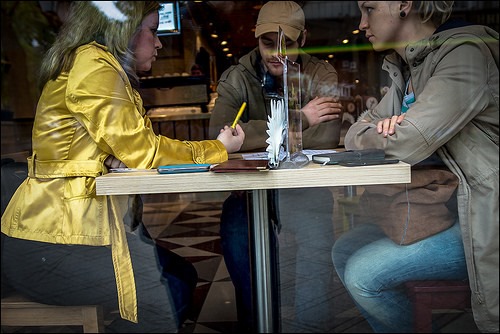 photo credit: dmitryzhkov 6_DSC6890 via photopin (license)
これはGoogleで実践されているマインドフルネスの活動を紹介している本「サーチ・インサイド・ユアセルフ――仕事と人生を飛躍させるグーグルのマインドフルネス実践法」に書かれていた二人でペアを組んで行うワーキングです。
方法は簡単で、話し手が3分間の時間を与えられ、その時間中ずっと話し続け、聞き手はその話の内容に意見や感想を述べることなくじっと聴き続けるというもの。
最初の話し手が3分間話し終えたら、話し手と聞き手が逆になり同じことを次の3分間行います。
書籍の中で紹介されている被験者の感想としては、聞き手がたった3分間じっと自分の話を聞いてくれただけで、聞き手が自分のことをとても大切に扱っていると感じたらしいです。
ここで自分の態度を振り返ってみます。
人の話を聞いている時、自分はどの様な態度で話し手の話を聞いているでしょうか。
話し手の話す内容に興味がない場合は話半分で聞いているし、そうで無くても会話の途中で他の事に気を取られたり、また、会話の内容に対してどの様に返そうかと、自分の頭の中であれこれ考えていたりします。
つまり、目の前の人と話をしているにも係わらず、頭の半分は、自分の中で自分の思考とおしゃべりをしているのです。
人と話をしている時、目の前でスマホを触るのは失礼にあたりますが、それは「私はあなたの話を話半分でしか聞いていない」ことを示すからです。
これは明らかに目に見える形ですが、実は日常の普通の会話の中でもこのようにして「自分の頭の中でのおしゃべりに夢中になり、本当の意味で目の前の人の話を聞いてない。」ことは多々あると思います。
人の言葉にしっかりと耳を傾ける。これを傾聴といいますが、どれだけ自分が傾聴できているか気をつけたいものです。
瞑想、マインドフルネスの実践では、自分の身体から発せられるメッセージや自分の心の動きをじっと観察します。
そのようにして、マインドフルネスの練習を積み重ねると、これまでは気がつかなかった心の動き、この記事の例では「あっ、今全然話を聞かずに別のことを考えていた」とか「自分って人の話を聞いているとき、常に反論のねたをさがしているな」なと、自分の思考の癖に気づく事ができます。
人からじっくりと話を聞いてもらえるとうれしいですよね。
自分がマインドフルネスな状態になることで、目の前の人も幸せな気持になれるなんて素敵じゃないですか。
Nozbe のFreeアカウントではプロジェクトを5つまで作れます。
Post Footer automatically generated by Add Post Footer Plugin for wordpress.

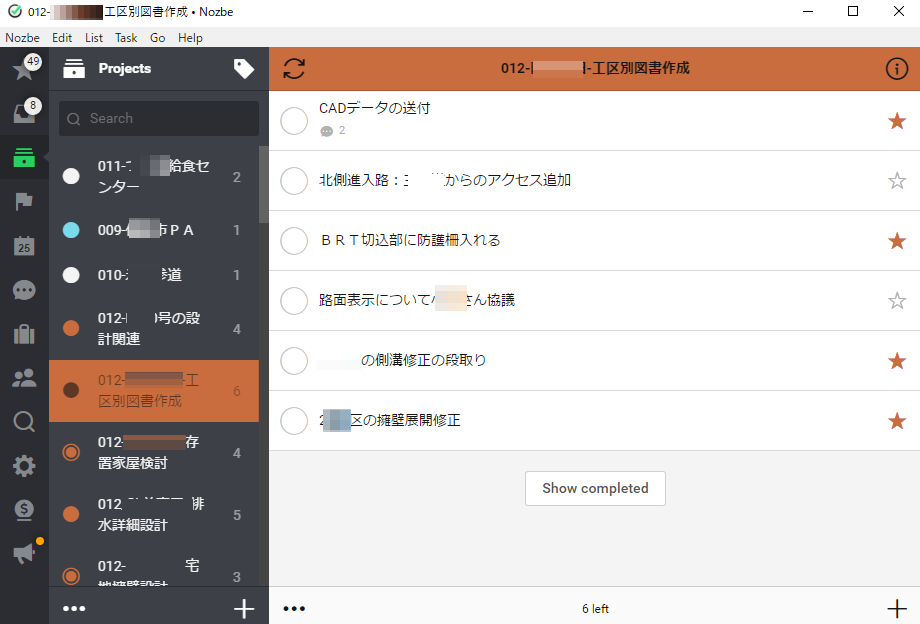
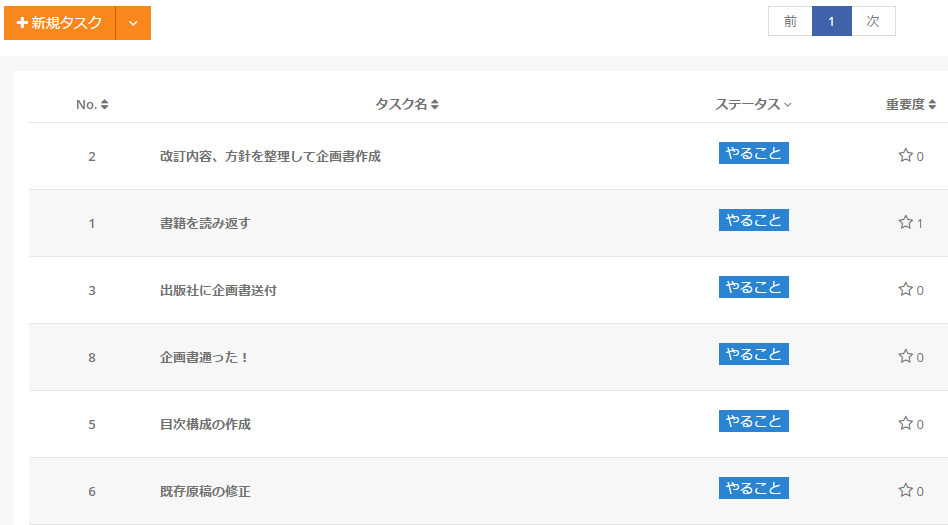 そしてこちらは、私がメインで使っているタスク管理ツール、Nozbeの画面です。
 タスクリストを俯瞰出来るので、視認性としてはもっとも適しているのですが、各タスクの関連性が分からないため、何をどの順番で処理していけば良いかが分かりません。
Nozbeの場合は、手作業で並べ替えが出来るので、上から順番に処理するといった対応は可能です。
マンモスプロジェクトでは、各タスクの関連性についてプロジェクトマップという表示をさせることで、タスクの関連性について明確に示せます。
例えば、電子書籍改定のタスクリストをカード形式に並べ、その段取りを実際の作業の流れに沿って並べたものが以下の画像です。
タスクリストを俯瞰出来るので、視認性としてはもっとも適しているのですが、各タスクの関連性が分からないため、何をどの順番で処理していけば良いかが分かりません。
Nozbeの場合は、手作業で並べ替えが出来るので、上から順番に処理するといった対応は可能です。
マンモスプロジェクトでは、各タスクの関連性についてプロジェクトマップという表示をさせることで、タスクの関連性について明確に示せます。
例えば、電子書籍改定のタスクリストをカード形式に並べ、その段取りを実際の作業の流れに沿って並べたものが以下の画像です。
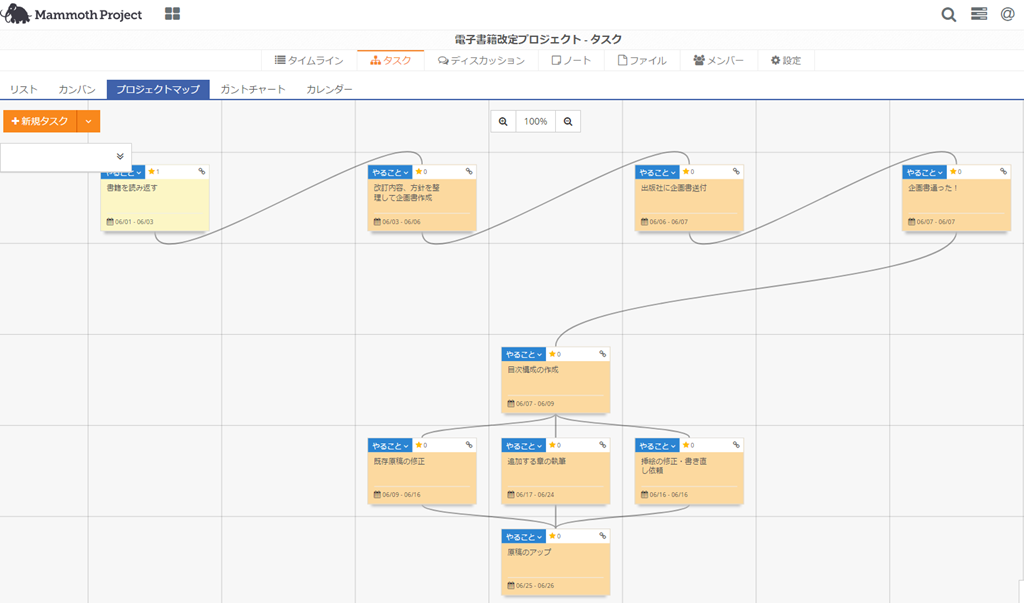 このような表示形式で一連のタスクを眺めることで、1つ1つ直列に処理していくもの、また並列に作業できるものが明確になります。
直列の部分はマンパワーをかけても時短には繋がりませんが、並列のところは人工をかければ、それだけ作業を早く終わらせられるのが分かるので、ステップ毎のリソース配分検討もやりやすいでしょう。
また、プロジェクトマップ形式でタスクリスを見られると、今処理すべきタスクが明確になるので、そのタスクを処理しながら「何か別のことをやるべきではないか?」という不安感も払拭できます。
このような表示形式で一連のタスクを眺めることで、1つ1つ直列に処理していくもの、また並列に作業できるものが明確になります。
直列の部分はマンパワーをかけても時短には繋がりませんが、並列のところは人工をかければ、それだけ作業を早く終わらせられるのが分かるので、ステップ毎のリソース配分検討もやりやすいでしょう。
また、プロジェクトマップ形式でタスクリスを見られると、今処理すべきタスクが明確になるので、そのタスクを処理しながら「何か別のことをやるべきではないか?」という不安感も払拭できます。
Nozbe のFreeアカウントではプロジェクトを5つまで作れます。
Post Footer automatically generated by Add Post Footer Plugin for wordpress.

マンモスプロジェクトの使い方の2回目として、ツールにタスクを追加する部分について解説します。
前回の記事:
Mannmoth Project の使い方(1):Project作成
このあたりについては、他のプロジェクト管理ツールと比較しても特筆する部分はありません。画面上部の入力欄に1つ1つ打ち込んで追加していくだけです。
ここでは、電子書籍の改訂版を発行するには何をすれば良いか?という視点で想定されるタスクを登録してみたいと思います。
最初のプロセスとして、現在発行されている書籍を再読し、改定が必要となる部分を洗い出す作業が必要です。
次に、改訂版を出す為の企画書を出版社に出さなければなりません。
実際どうなのかは分かりませんが、ここでは想像上の流れとしてタスクを追加します。
企画書が無事通ったら、具体的な執筆作業に入ります。
執筆活動としては、既存の文章の手直しと、新たな章の追加の2つに大きく分けられるので、それぞれの作業をタスクとして追加します。
今回の改定作業では、書籍のタイトルである「あのプロジェクトチームはなぜ、いつも早く帰ら得れるか?」の問いに対する回答を追加部分のメインコンテンツとして加えたいと思います。
それでは、改訂作業に必要な工程をざっくりと整理しましょう。大雑把ですが必要となる以下の6項目となります。
それでは、さっそくこの項目をマンモスプロジェクトに追加してみましょう。
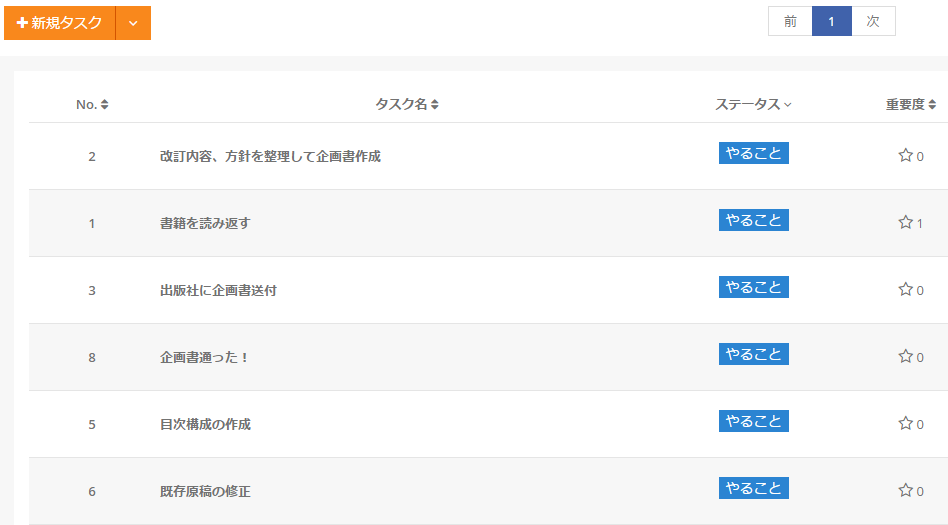
入力後の画面はこのような感じですね、どんなツールでも良く見るリスト形式です。
マンモスプロジェクトの面白い所は、初回の記事でも書いたとおり、このリストを様々な切り口で表示させることが出来るところです。
次回はプロジェクトマップ形式での表示方法について紹介したいと思います。
Nozbe のFreeアカウントではプロジェクトを5つまで作れます。
Post Footer automatically generated by Add Post Footer Plugin for wordpress.

個人的なタスク管理は、Evernote、Nozbe、TaskChuteの3つを組み合わせることで一つの流れが完成しているので、ここ数年は新しいツールを模索するなんて殆どしてませんでした。
そうね、周りをみてみるとNozbeよりTodoistの方が洗練されていて使いやすそう、、、と感じながらも、一度構築した信頼できるシステムを壊して再構築するなんて時間のムダ、それこそツールに振り回されて本来のタスク管理を行う目的を忘れてしまいそう。
まぁ、そんな気持ちでいたのですが、久しぶりに面白そうなツールを見つけましたので、少し触ってみようと思ったわけです。それがMammothProject。
このツールの面白いところは、登録したタスクを様々な視点、切り口で閲覧することが出来ること。例えば単純なリスト形式、プロジェクトマップ、カンバン方式、スケジュール、ガントチャート など。
このサービスは、タスクリストの一群を様々な視点で表示させることで、各タスクのステータス、GTD的にはコンテキストを明確にし、タスク管理、さらにはチーム内のプロジェクト管理をスムーズに行うことを目的にしてるのです。
今日から数回、仮想のプロジェクトを作ってこのサービス、MammothProjectの使い方を紹介したいと思います。
サービスへの登録は無料、一人で使用するだけであればそのまま無料で使用出来ます。複数のメンバーで使用するには500円/月の使用料が生じます。
まずは登録後の初期画面でProjectの新規作成を行います。
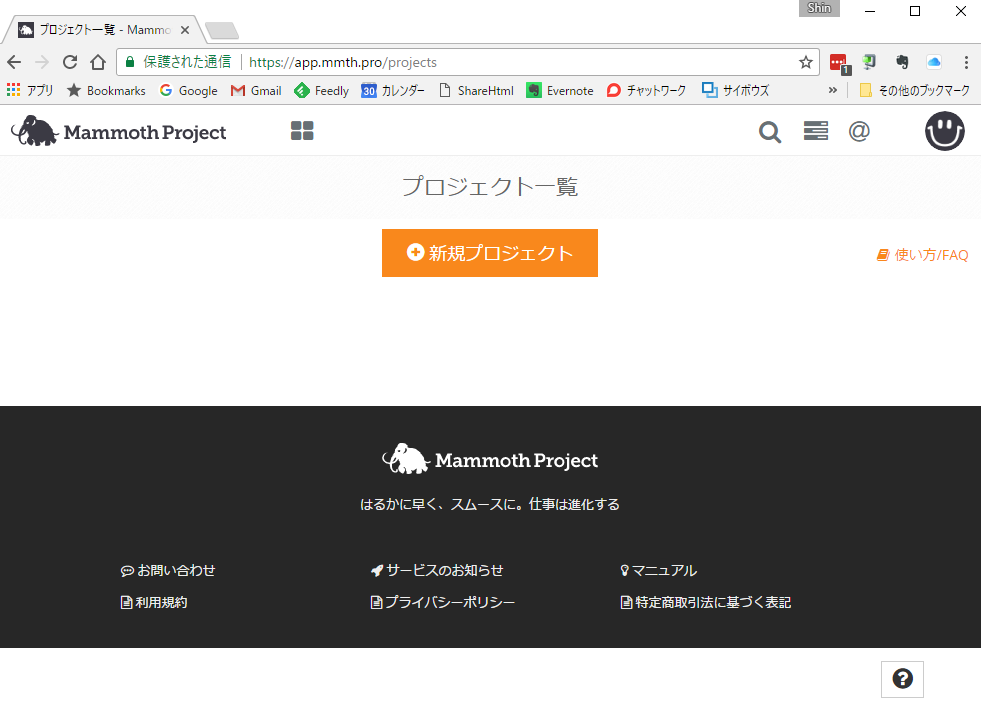
仮想Projectとして「電子書籍の改定プロジェクト」を作ってみました。出版されれてから3年が経過し、書籍で紹介しているサービスの内容も大きく変わってきましたしね。

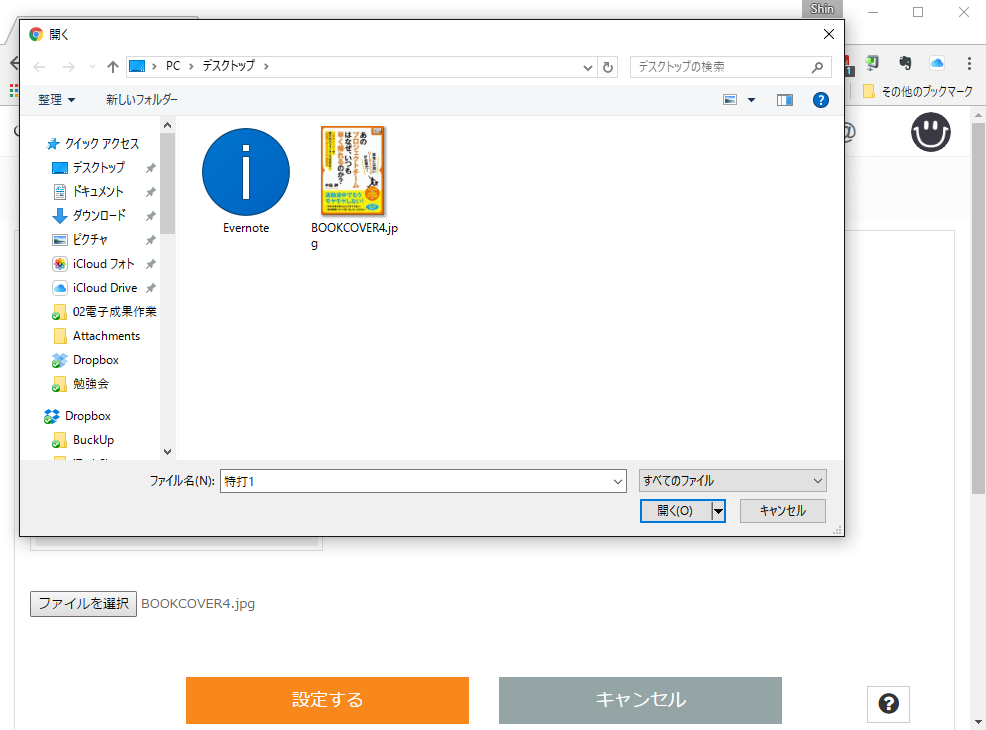
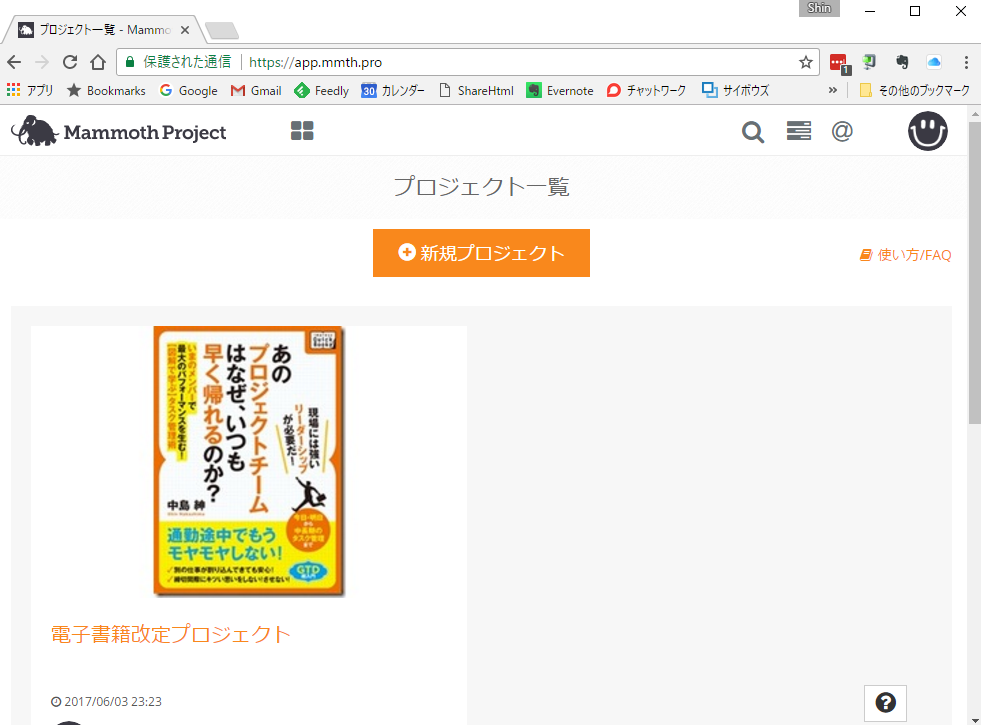
プロジェクトが増えてきた最、視認性を良くするため、目印になる画像をアップしておきましょう。今回は書籍のカバー画像を使いました。
これでプロジェクトの新規作成が完了しました。次はプロジェクトを開き、具体的なタスクを登録していきます。
今回はここまで。
次回の記事は、書籍の改定を行うにはどんな段取りが必要か?わりと真剣に考えながらサービスの使い方を紹介したいと思います。
Nozbe のFreeアカウントではプロジェクトを5つまで作れます。
Post Footer automatically generated by Add Post Footer Plugin for wordpress.


タイトルにあるとおり、TaskChuteCloudをプライベート時間のタスク管理、タイムマネジメントに使い始めました。
今月の20日から試行錯誤しながら、モード、プロジェクト、ルーチンタスクの設定をしています。
同じことをiosアプリの「たすくま」でやってましたが、やはりブラウザさえ使えればデバイスを問わないTaskChuteCloudのほうが使い勝手が良いですね。
また定期的に使い勝手についてレポートしたいと思います。

Nozbe のFreeアカウントではプロジェクトを5つまで作れます。
Post Footer automatically generated by Add Post Footer Plugin for wordpress.

GTDのフローでは最初のステップとなる収集。今回はその収集されるタスク、気になることの「深さ」について書きたいと思います。
1番分かりやすいのがこのタイプです。
このタイプの気になることは、自分で意識的に収集をしなくても勝手にやってきます。仕事のメールや電話、机の上に溜まって行く書類などがそれにあたります。
それらの気になることは、GTDのフローに則り、処理、整理され信頼しているツールに登録されます。
私の場合はNozbeやTaskChuteです。
特に、繰り返し発生するタイプのものはTaskChuteのルーチンタスクに組み込まれることで、次に気になるタイミングを先取り出来ます。
気になる前に前もって処理出来るということですね。
気になることを頭の中から無くす。ストレスフリーへの大切な第一歩です。
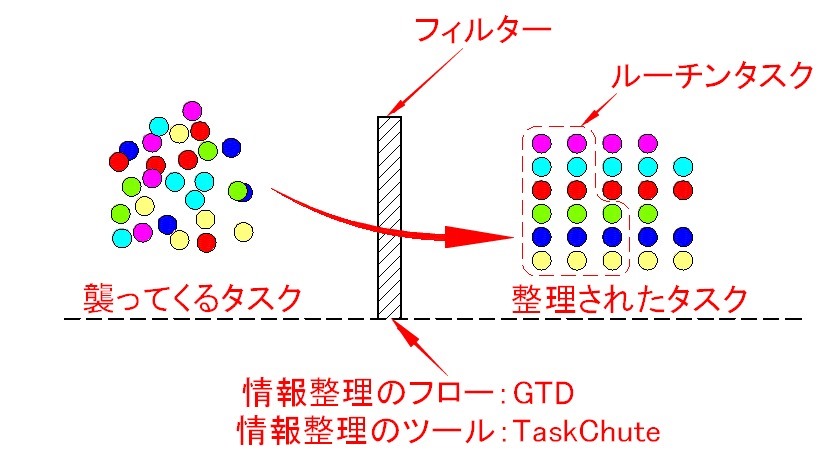
上記プロセスではどうしても拾えないものがあります。それは、自分の意識外というか意識の底にあるもの。
いわゆる潜在意識として記憶の底に埋れているものです。
幼少期に受けた心の傷、それが原因となって生まれ青年期まで引きずっている自己否定感。分かりやすい例えでいえばこのようなものです。
人は自分の意思で自分の行動をコントロールしていると思いがちですが、実は無意識の部分で作られたプログラムで動いている事が多いような気がします。
頑張ろうとしても「どうせダメだ」と自分でブレーキをかけてしまう。もっと近づきたいと想う相手がいても「自分ではムリだ」と行動する前に諦めてしまう。
自分の力を100%発揮したいのであれば、知識やスキルも必要ですが、考え方のベースに行動を妨げるブレーキとなるシコリがないか確認する必要があります。
今となっては思い込みでしかない意識の底に隠された好ましくないプログラム。
それを解除するにはタスクと同じく客観視できるよう、意識の底からすくい上げる必要があります。
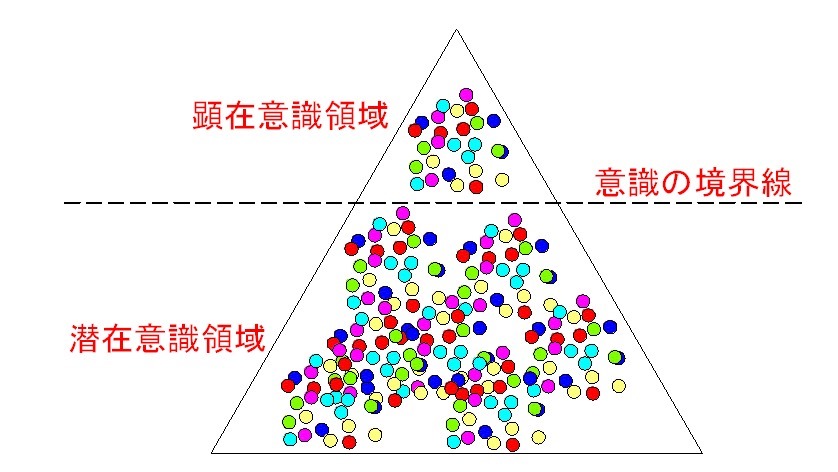
GTD的には1番オーソドックスな方法がこれです。
「ストレスフリーの整理術」では収集の作業に3時間かけましょうとする説明もあります。
収集作業に3時間かけるというのは、結構大変な事で、GTDを始めようとした人が最初に躓くのもここかもしれません。 しかし、3時間かけたとしても洗い出せるのは顕在意識の表面的なものだけです。
もし、もっと深いところまで掘り下げようとするなら徹底的にやる必要があります。
「うつ」と寄りそう仕事術のなかで、著者の酒井一太さんはまる2日かけ、ノート2冊にわたって思いつくことを徹底的に書き出したそうです。
ここまで徹底すると、心の奥に押さえつけていた何かが浮び上がってくるのかもしれません。こうした収集作業により、意識の境界線を押し下げる。
そうやって自分でも忘れていた気になることを顕在意識に浮かび上がらせ収集出来るようにするのです。
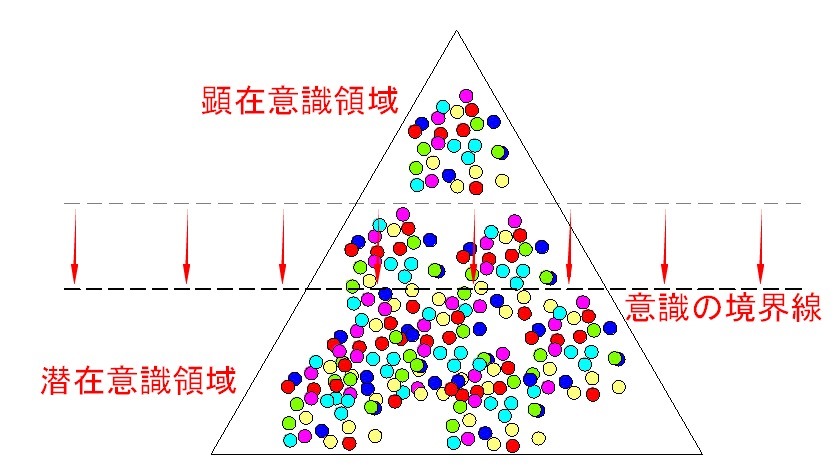
しかし、そこまで出来るかと言うとなかなか難しい。これが私の正直な感想です。
ではどうすればよいか?
その解決方法として注目しているのがマインドフルネス(瞑想)です。
細かい説明は端折りますが、私が読んだ本では、意識的に何も考えない状態にすると、これまで記憶の底に沈んでいた様々な記憶が蘇るそうです。

始めよう。瞑想―15分でできるココロとアタマのストレッチ (光文社知恵の森文庫)
そのプロセスを通し、心の傷の原因となった事柄を大人になった頭で再評価することでリセットし、硬くこわばっていた心のシコリをほぐすのだそうです。
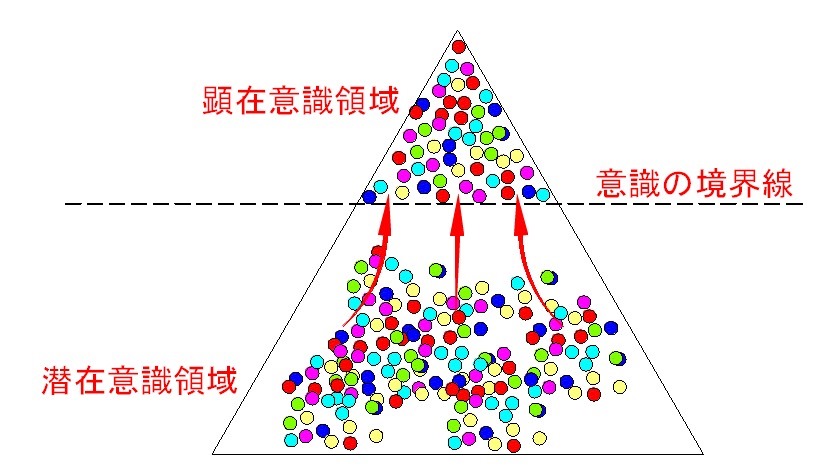
マインドフルネスの部分は実践中の身ですので断言出来ませんが、タスク管理とマインドフルネスの親和性はとても良いと感じています。
マインドフルネスによって、潜在意識の底を探れたとしても、日常生活(顕在意識)が仕事やプライベートのやることや気になることで一杯一杯では、すくい上げようにもその余地がありません。
頭の中が気がかりなこと、やるべきことでモヤモヤしていると、救い上げた意識のかけらを保存する場所がないのです。
マインドフルネスを通して、潜在意識を効果的にすくい上げるには、普段の生活の中では出来るだけモヤモヤした気持ちを持つことがないよう、常に頭をスッキリさせておく必要があるのです。
その具体的な手法・テクニックがGTDをベースとしたタスク管理だと思うのです。
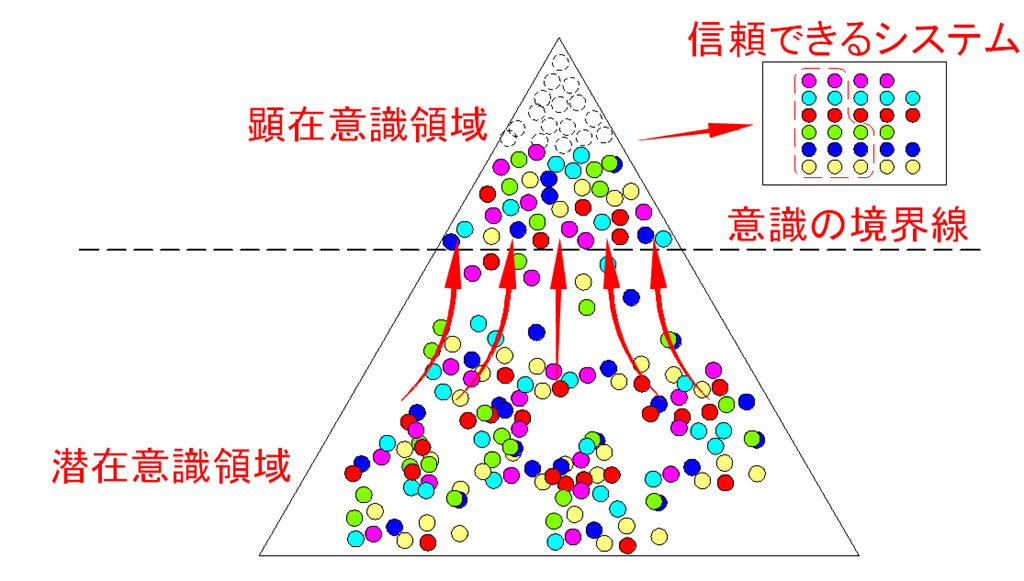
※この模式図では、顕在意識領域の気になることをGTDのフローを通すことで処理・整理し、頭の外の信頼できるシステムへ預けることで、顕在意識の領域にスペースを空ける様子を図化しました。
Nozbe のFreeアカウントではプロジェクトを5つまで作れます。
Post Footer automatically generated by Add Post Footer Plugin for wordpress.

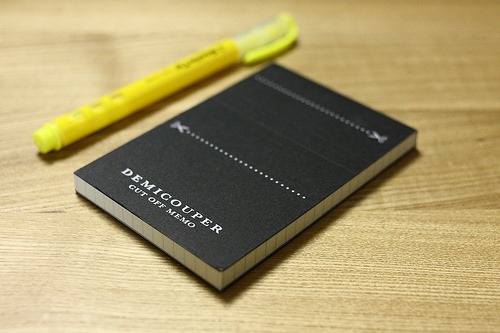 DEMICOUPER CUT OFF MEMO via photopin (license)
「第二の脳 」 と呼ばれるEvernoteは、私達の記憶の保管庫として仕事・プライベートの両方で無くてはならないツールとなりました。
Evernoteのおかげで、細々とした雑多なことを覚えておかなくてすむようになった反面、自分の頭で覚えようとする努力が明らかに少なくなったと感じます。
第二の脳、補助脳として、第一の脳のサポートをするEvernoteが、その第一の脳の機能を減退させる原因となっては本末転倒です。
今回はEvernoteを使うことが人の脳にとって良い効果をもたらすのか、それとも逆に記憶力を損なわせる原因となるのか。その辺りについて考えてみたいと思います。
検討のたたき台として、こちらの記事を紹介しましょう。
メモを取っても記憶は定着しない:研究結果 « WIRED.jp

こちらの記事で書かれている実験では、被験者となる学生を2つのグループに分けて神経衰弱のゲームをさせました。
その条件とは、一方のグループではカードの内容・位置をメモすることが許され、もう一方のグループではメモを取ることは許されないという内容です。
ゲーム開始後一定時間が過ぎた時点で、メモありグループからはメモが没収され、その後、メモありグループとメモなしグループとで、どちらのほうがよりカードの位置を記憶しているかを検証したものです。
当然のことながら、メモ有りグループはメモ無しグループと比べ、カードの位置を正確に記憶することが出来なかった。
この記事ではその結果を踏まえ、メモを取ることが人間の記憶を定着させるのに逆効果であると結んでます。
このメモと記憶力についての実験に対する考察は表面的で、もう少し掘り下げる必要があります。
そもそも私たちがEvernoteを含め、いろいろな事をメモするのは、覚えるためでなく安心して忘れるためでもあるからです。
書籍、「ストレスフリーの整理術 」で紹介されているGTDでは、記憶を自分の脳に頼らず、紙に書き出すことで気になることを頭の外に出すようにと書かれています。
それは「何かを記憶し覚えておく」 という行為が、有限である脳の認知リソースを消費するからであり、その限りある脳のリソースを、細々としたやるべき事や気になる事を覚えておくことではなく、もっと大切な「目の前の問題について考えて答えを出す 」という脳の別の機能へ割り当てる必要があるからです。
紹介した記事の実験をもう少し納得のいくものにするためには、その実験の項目をもう少し増やさなければなりません。
例えばこのようなケースです
実験の前半では、メモ有りグループとメモ無しグループの2グループで神経衰弱をプレイさせ、後半では両グループとも同じメモなしの条件でプレイをしてもらう。
実験の評価として、自分の記憶力のみを使ってプレイしたグループと、メモを活用することで脳の認知リソース消費を抑えられたグループのどちら方が後半の実験でよい成績を出すことが出来るかを検証する。
メモ有りグループとメモなしグループとで、一週間ほど神経衰弱や記憶力が必要となるゲームをプレイしてもらい、実験の最終日に同じメモなしの条件で神経衰弱をプレイをしてもらい、どちらのグループのほうが良い成績を出せるかを検証する。
メモ無しグループはカードの位置を覚ることに認知リソースが消費されてしまうため、実験の後半では脳が疲れてしまい、正確に覚えることが困難になると予想されます。
逆に、メモ有りグループは自分の頭でカードの位置を覚えなくて済むので、脳の認知リソース消費を抑えることが出来ます。
よって、ゲームの後半に入ってもフレッシュな頭でプレイをすることが出来るため、その結果、メモなしグループより良い成績を出せると考えられます。
メモ無しグループの方が良い成績をとるでしょう。
なぜならメモ無しグループは、プレイの際に自分の頭で記憶するという努力を続ることで、脳の記憶に関する能力が向上すているはずだからです。
人の脳は使うことで活性化し、記憶を司る脳の部位はそれぶんだけ発達します。
その結果が一週間程度の実験で現れるかどうかは分かりませんが、理屈上はそうなるはずです。
現代のビジネスパーソンは、朝から夜までひっきり無しに飛び込んでくるメールの確認や、電話対応、同僚・部下・上司からの様々な依頼などに対応しなければなりません。
それらの容赦なく飛び込んでくるタスクは、ただ読めばいい、話を聞けばいいというわけではなく、それに対して何らかのアクションが求められます。
求められるその全てのアクション(追加されたタスク)を自分の頭だけで覚えておこうとする人は居ないですよね。
もし自分の記憶力だけに頼ってその全てを覚えておこうとすると、必ずどこかで抜けが生じ、痛い目に遭うことが分かっているからです。
最低でも手元のメモ用紙に相手の用件や、それに対して自分が行うべき具体的な行動をメモし、後で見返し思い出せるようにしている筈です。
日常的に情報の洪水にさらられている私達の脳は、すでにオーバーフロー状態にあるため、日常の雑多な細々したことは、出来るだけ外部の記憶領域に覚えさせ、自分の好きなタイミングで思い出せるようにしておく必要があるのです。
この記事の冒頭に戻りますが、そのツールとして最適なのがEvernoteだと思うのですね。
今回の記事では、短期記憶を外部に保存することで脳のリソース消費を抑えることについて書きました。
次の記事では、Evernoteを使い、Evernoteに保存した情報を自分の長期記憶として刻みつける方法について紹介したいと思います。
Nozbe のFreeアカウントではプロジェクトを5つまで作れます。
Post Footer automatically generated by Add Post Footer Plugin for wordpress.

EvernoteのiOSアプリがバージョンアップして、ノートリスト画面からノートやリマインダの追加がサッとできるようになりました。

変わった所はこちらの画面下に表示されているプラスボタンです。

プラスボタンを押すと、作成するアイテムを選べます。

試しにリマインダーを選ぶと、リマインダーの登録画面が表示されますね。

直感的な操作ができていい感じです。
アプリのトップ画面でも同じようなインターフェイスにして欲しいですね。
Posted from するぷろ for iPhone.
Nozbe のFreeアカウントではプロジェクトを5つまで作れます。
Post Footer automatically generated by Add Post Footer Plugin for wordpress.

たいした内容ではないのですが、おっ!っと思ったので記事にします。
あくまでもβ版での変更であり、正式なリリースはもう少し後になりそうですが、Windowsクライアントのチェックボックスの表示が少しだけ変わりました。
クライアントのバージョンは5.8.16になります。 
▼変更前 
▼変更後 
チェックボックス間の改行幅も若干広がり、全体的にソフトな印象となっていますね。
些細なことかもしれませんが、日常的に使うツールですので、このような見かけ上の改善も少しずつ重ねていただき、気持ちよく使える使えるツールにしてもらえると嬉しいですね。
Nozbe のFreeアカウントではプロジェクトを5つまで作れます。
Post Footer automatically generated by Add Post Footer Plugin for wordpress.

これまでのEvernoteはノートの編集後、メニュー内の同期アイコンをクリックしないとそのデータがサーバーに転送されず、また、その同期完了までの時間も20秒以上かかっていました。
▼同期ボタン 
今回のアップデートでという訳ではないのですが、現時点でのクライアントはデータの同期に関する挙動がこれまでと明らかに変わっているのが分かります。
アップデートのお知らせにもデータの同期に関する記載がありますね。
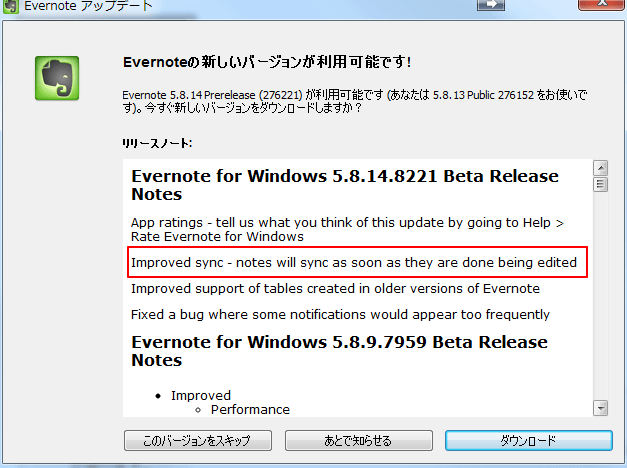
ノートを編集してその結果がどれ位でサーバー(EvernoteのWeb版)に反映されるか確認したところ、ノート編集後10秒前後で編集の結果が同期されました。
これは私が肌で感じた感想ですが、これまでのEvernoteはノートが編集されPC内に格納されているデータベースが改変されると、編集を行った部分のデータだけでなくそれ以外のデータも一緒に転送していたので同期に時間がかかっていた。
それが、クライアントのバージョンアップ後は、ノートを編集するとその部分だけのデータが切り分けられてサーバーに転送されてるような感じです。(あくまでも感覚的な話し)
同期速度が短くなったこと自体もちろん嬉しいのですが、この速度がリアルタイムに近づけば近づくほど、ノートを共有した他者との情報共有が円滑に進むような気がします。
かつては、同じノートを他者と同時に編集すると競合が生じていましたが、クライアントのバージョンが上がっていくに従いその問題も少しづつ無くなってきました。
まだ先は長いと思いますが、理想はGoogleのスプレッドシートやドキュメントのように、複数のメンバーで同じノートを同時に編集できるようになると良いですね。
今後の開発に期待したいと思います。
Nozbe のFreeアカウントではプロジェクトを5つまで作れます。
Post Footer automatically generated by Add Post Footer Plugin for wordpress.

 Posted from するぷろ for iPhone.
Nozbe のFreeアカウントではプロジェクトを5つまで作れます。
Post Footer automatically generated by Add Post Footer Plugin for wordpress.

早いもので、拙書「あのプロジェクトチームはなぜ、いつも早く帰れるのか?」が電子書籍として発刊されて一年とちょっと過ぎました。

発刊当初は、色々な方にブログ記事で紹介していただき、自分が想像していた以上のダウンロード数を記録しました。その節は皆様ありがとうございました。
【応援!本レビュー!】ひとりで仕事はできないからこそ参考にしたい。『あのプロジェクトチームはなぜ、いつも早く帰れるのか?』中島紳 著 | Find the meaning of my life.
R-style » 【書評】あのプロジェクトチームはなぜ、いつも早く帰れるのか?(中島 紳)
会社でストレスなく過ごすためのGTD活用術 | タスクセラピー
タスク管理の図解とチームでのクラウド活用が特徴!「あのプロジェクトチームはなぜ、いつも早く帰れるのか? /中島紳」 | シゴタノ!
それ以降は、平均して毎月100DL程度の売上で推移していましたね。販促活動のプラットホームであるブログ更新もこの一年滞ってたので、まぁ、そんなものかという気持ちと、もう少しテコ入れして数字をを伸ばしたいなぁ、なんて考えていました。
そんな時に、本書の企画、編集、色々な電子書籍マーケットでの販売手続きを担当して頂いた出版社(株式会社デジカル)の方からこんなメールを頂きました。
インプレス様よりご連絡がいっているかもしれませんが 中島様の著書『あのプロジェクトチームは なぜ、いつも早く帰れるのか?』がAmazonの日替わりセールの対象書籍に選ばれました。セール実施日は3月14日(土)です。
最初はなんのことかと戸惑いましたが、どうやらAmazonのKindleストアで、1日に一冊の本ををセール商品としてオススメするコーナーに私の書籍が選ばれた。頂いたのはそのお知らせでした。
メールを読んですぐはどれだけの事なのかよく理解できてませんでしたが、ストア全体で何万冊もある書籍の中から年に365冊しか選ばれない本。
それに自分の本がピックアップされた。よくよく考えると結構凄いことだと分かりました。
土曜日の朝、恐る恐るAmazonを見てみると、、、
お〜!! 言われてたとおり、見覚えのある書影が日替わりセールとして載っているではないですか!
 日替わりセールの一冊として掲載されたことの反響は想像以上に大きく、あれよあれよという内にダウンロード数が伸び、その日の夕方にはKindle書籍の有料部門で売り上げトップにまで登りました。
 日替わりセールで値段が199円とお求めやすい値段になったといはいえ、売り上げトップになったのは自分でも驚きでした。
月末の時点で各電子書籍ストアでのダウンロード数が集計されるのですが、発刊後一年間の総ダウンロード数より、当月のダウンロード数が上回るという驚きの結果でした。
日替わりセール完了後はAmazonのランキングも徐々に下がっていき、ストアでの露出も激減しましたので、その売り上げはほんの僅か数日間での実績です。
瞬間風速ではありますが、売り上げトップに輝いたので、これからはベストセラー作家を自称したいと思います(笑)
沢山の方にダウンロードしていただいた訳ですが、一点だけ気がかりなことがあります。
それはあのプロジェクトチームはなぜ、いつも早く帰れるのか?という書籍名の問いかけに対して、本の中にその回答にあたる章がないことです。
というのも、このタイトルが決まったのは、原稿を書き終え、校正作業が完了した時だったのです。 タイトルは出版社から提案して頂いたものなので、私がイメージしていたものとはまるっきり異なるものでした。
なんせ、最初の企画会議を行った時点では
「チームの生産性を最大限に高めるタスク管理術」
「クマパパから学ぶ、ストレスフリーな仕事術」
こんなタイトル案を提案していたくらいですから、、、
デジカルさんに、インパクトの強い魅力的なタイトルを付けて頂いたのも、今回の売り上げに直結したのでしょう。
この場を借りて改めてお礼を申し上げたいとおもいます。
さきほど、書籍タイトルでの問いかけに対する答えが書かれてないと言いましたが、もし可能であれば「では具体的にどうすればよいか?」「本当に早く帰っているのか?」「早く帰ること自体が目的ではない」等について加筆したいですね。
もし原稿を書いている時点でこのタイトルが決まっていれば、本書のキモの部分として、その回答部分を最終章にでも持ってきたでしょうから。
リアルな書店に並ぶ紙の本であれば、内容の改定は相当大変かもしれませんが、電子書籍であればその辺りの改定作業とデータ差替えの手続きは比較的簡単なのではないでしょうか?
時代に合わせて内容をブラッシュアップし、読者に対して常に最新の情報を提供する。内容の加筆・修正を続けながら、売上が見込めるものはリアル書店での出版にもチャレンジする。
そんな試行錯誤をマーケットの場を通して試すのも、電子書籍なら可能だと思うのです。
こんな事を考えていたら、また新しい本を書きたくなりましたね。機会があったらまたチャレンジしたいと思います。
Nozbe のFreeアカウントではプロジェクトを5つまで作れます。
Post Footer automatically generated by Add Post Footer Plugin for wordpress.

クライアントの最新版がダウンロード可能となったので、更新内容を確認してみました。
これまで、更新内容の知らせは英語表記だったのが、今回からは日本語となっています。
そして、その記載内容に気になる箇所がありました。

これは、私の使っているPC環境(ちょっとスペックが低め)のせいかもしれませんが、Evernote上でノート編集や整理をやっていると、稀にというか頻繁にクライアントが一瞬固まり10~20秒ほど操作ができなくなることがありました。
これは、ノートを編集する度にバックグラウンドで実行されるEvernoteのデータベース書き換え処理が、PCに負担をかけているのだと考えていました。
今回のアップデートで、このちょっとしたフリーズ現象がなくなるのでは?そんな期待を抱きながら最新版のクライアントをダウンロード~インストールしました。
私が管理人をしているFacebookグループEvernote Caféでは「クライアントのバージョンアップを行うと、ローカルからデータが一度削除され、全てのノートが改めて同期される。」との報告もありましたが、私の環境ではその現象は生じませんでした。
ただ、これまでに設定していた各種設定(ホットキー、インポートフォルダー、フォント)などはデフォルトに戻されてましたね。

クライアントのバージョンアップ後、このブロク記事の下書きはEvernoteで書いています。
これまでであれば、画像にSkitchで書き込みをしたり、ただ普通に文字を書いている時でもクライアントがフリーズを起こしてイライラする事がありました。
現時点ではそのフリーズ現象は一度しか生じてませんし、フリーズから回復するまでの時間も格段に短くなっているように感じます。
同期ボタンを押したのち、同期が完了するまでの時間も、バージョンアップ前が20秒程度かかっていたのが10秒を切るくらいまで短くなっています。
まだまだほんの少しの検証しか行っていませんが、バージョンアップの効果はしっかり出ている感じですね。
Nozbe のFreeアカウントではプロジェクトを5つまで作れます。
Post Footer automatically generated by Add Post Footer Plugin for wordpress.

たしかMac版では既に実装されている機能だと思いますが、Windows版でもセルの幅を変更することが出来るようになりました。
例えば、表を作成したのち 
枠をつまんで動かすと、ある程度自由にセルの幅を変更することが出来ます。 
ある程度というのは、
・変更可能なのはセルの幅のみであり、高さは変えられないこと
・完全に自由にというわけではなく、挙動にクセがあること
上記二点がその理由です。
とはいえ、これはでは完全に固定されていたセルの大きさが変更できるようになったので、表を使ったテンプレートの作成やノート作成が便利になりそうです。
Nozbe のFreeアカウントではプロジェクトを5つまで作れます。
Post Footer automatically generated by Add Post Footer Plugin for wordpress.
Evernote関連書籍は50冊近くも発売されており、様々な活用方法について多数のブログ記事が公開されています。
でも、実際のユーザーの方々がどんな使い方をしているかは、なかなか分からない。
それは、Evernoteに保存されるデータ(ノート)が、プライベートな部分に深く関わるもの、また仕事に関する具体的な資料が含まれるため、ブログや書籍で完全に公開するのが難しいからだと思うのです。
じゃあ、オフ会を開いて、そこで自分のEvernoteを見せ合えばいいのでは?
FacebookにEvernoteのユーザーグループを作ろうと思ったのは、そんな想いがきっかけでした。
※私が管理人をやっているFacebookのグループ
https://www.facebook.com/groups/evernote.cafe/
そんな小さなイベントを、7/11~12日に開催される Evernote Days 2014 Tokyo に合せて企画しようかなとコメントしたところ。。。
EvernoteJapanのGM、井上氏よりコメントが、、、

翌日、お話を伺ったところ
1日目の13:00~13:45分の間、会議室1(50人収容可)が空いてるから使ってよいですよ!とのオファーでした。

非常にありがたいお話だったのですが、日時が金曜の午後ということで仕事中。。。。
残念ながら、難しい。。。
でも、何か出来ないか?
ということで、当初から考えていたユーザーのEvernote運用事例をEvernoteを使って集める企画を開催したいと思います。
もしかすると、二日目の午前中、会場の隅に机とPCを間借りして小さなユーザーミーティングを開けるかもしれません。
企画に興味を持っていただき、自分のEvernoteの使い方を紹介して頂ける方は、共有ノートブックへの招待メールをお送りしますので、TwitterのDM又は記事のコメントで、招待メールを送信するメールアドレスをお知らせください。
後ほど、EvernoteCafe Vol.1 のノートブックを共有する招待メールを送らせて頂きます。
ちなみに、こちらが私が作成した紹介ノートです
Evernoteの使い方紹介:ナカシマ(@Moyori)
Nozbe のFreeアカウントではプロジェクトを5つまで作れます。
Post Footer automatically generated by Add Post Footer Plugin for wordpress.

ふと思いついたアイデアは、その場でさっとメモを残さないと、次の瞬間には忘れ去られてしまいます。
でも、ほんの一言のメモを残しておけば、それをトリガーとして、その時に考えていたことを記憶の底からすくい上げることが出来ます。
そういえば、こんな記事も書いてましたね。
ただの記憶の保管庫ではない!Evernoteを使って新しいアイデアを産み出す方法
確かに、このような方法で自分の記憶を呼び起こし、それを頼りに、後で文章を組み立てることは出来なくはありません。
でも、その時に考えていたことを丸ごとすくい上げられるかというと、それはムリで、時間が経てば経つほどその情報は劣化し、すくい上げた言葉もちぎれちぎれなものとなります。
頭の中でひとり巡らされる様々な思考、ふと閃いたセンテンスや文章を、考えるだけでテキスト化出来るとしたらどんなに素晴らしいか。
そんな妄想をしながら、それに1番近いのは、ICレコーダーのようなツールに考えていることを言葉で吹き込むことだと思いました。
どんなに、タイビングが早くでも、頭の中で次々に産まれていく思考をそのまま書き留められるほど早くは出来ません。
その点、録音であれば、考えていることをそのまま言葉にだし、それを音声データとして丸ごと保存しておけます。
しかし、この方法には問題点があります。
当たり前のことですが、保存した音声データは目に見えないため、対象のファイルを開いても、その中身をさっと確認することができません。
1分の録音データを確認するには、最低でも1分前後の時間が必要です。記録したデータの中身を確認するのに時間がかかると、そのデータを活用する際の効率が悪くなる。
これは録音時間が長くなればなるほど、また録音データが多くなればなるほど表面化する問題です。
思考を出来るだけそのままの形で、なおかつ使いやすい形式で残すことが出来ないか?そんなことを考えていたところ、その翌日に良さそうなアプリを見つけました。
NotabilityというiPhoneアプリです。

作成するノートにテキストメモ、手書きメモ、写真を混在させられるアプリは他にもありますが、このアプリの特筆すべき点は、メモを作成しながらバックグラウンドで録音出来ることです。(この録音機能にはさらにサプライズがあります)
では実際にどの様な使い方になるのか、具体的に紹介したいと思います。
新しいメモを作成するのは、右上のアイコンから。

メモに音声を入れるには画面上部のマイクマークをタップしま
メモの種類は「テキスト」「手書き」「蛍光ペン」が選択できま。
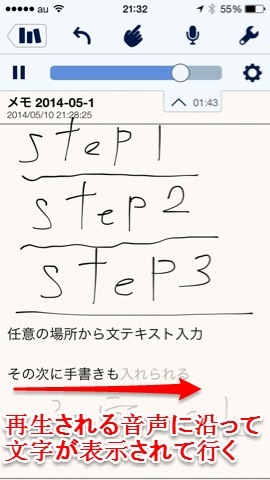
下の画像は手描きで文字を書き込んだところです。
この過程においても、録音はバックグラウンドで行われています。

文字入力をテキスト形式に変えると、それまで手書き文字で書かれたメモにもかかわらず、任意の場所からテキスト形式のメモを入れることが出来ます。
手書きメモ、テキストメモは任意のタイミング、任意の場所で交換可能で自由なレイアウトのメモが作れます。


Notabilityの素晴らしいところは、バックグラウンドで録音した音声を、書き込んだメモの場所をアンカーとして再生出来ることです。
録音した音声を再生するには、マイクのアイコン下の録音時間が表示されている所をタップします。

タップをすると、録音した音声が頭から再生されますが、書き込んだメモの適当な箇所をタップすると、再生中の音声が、そのメモを書いた時間にジャンプします。
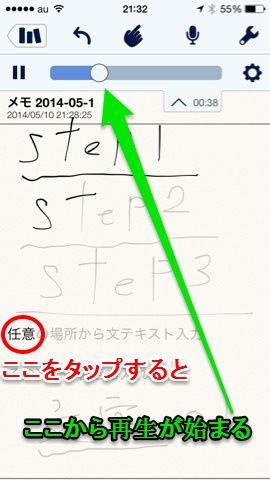
また、音声が再生されている間、自分が書き込んだメモが、音声の再生に合わせて、薄い字から濃い字に変わっていきます。
例えば会議の議事録作成用にメモを取るとき、ICレコーダーのような音声情報のみだと、会議の全容を俯瞰するのが困難です。
また、自分が聴きたい箇所を再生するにも、ICレコーダーだと、「確かこのへん」と辺りをつけ、再生•早送りをしながら、それが録音されている場所(時間)を探さねばなりません。
その点、Notabilityでメモを取りながら録音しておけば、そのメモ自体が録音された時間を指定するアンカーになるので、ほぼ一発でその場所を特定出来ます。
複数の発言者が議論を重ねながら進行する委員会の議事録をとる際には、発言者が変わるたびに名前と発言の概要をメモしておけば、テープ起こしをするのも捗るでしょう。
また、会議で使う資料を事前に入手している時は、その資料をPDF化してアプリへ読み込んでおき、会議の音声を録音しならが、PDFの資料に直接メモを書き込むことも可能です。
もちろん、書き込んだメモの任意の箇所をタップすれば、その時間に録音された音声を再生出来ます。
なお、下の画像の書き込みはNotabilityのiPad版を使って作成したものです。流石にPDFの資料を読み込んで注釈を付けるにはiPhoneの画面ではムリですからね。

会議資料に詳細な書き込みをするには、ジョットスクリプトの様なペン先の細いスタイラスでないと難しいかもしれませんが。。。
Adonit Jot Script EvernoteEditionのファーストインプレッション

この記事の最初に書いた、思考を出来るだけそのままの形で残すにはどうすればよいか?
何かのアイデアがふと閃いた時や、まとまった考えが生まれた時には、このアプリを立ち上げ、頭のなかで溢れそうになっている言葉を書き連ねていきながら、平行してその考えていることを口に出し、ボイスメモとして保存する。
その部分の録音が終わったら、そのセンテンスをテキスト化するのは一先ず中止して、次のセンテンスを入力しながら録音を続ける。
そうすることで、あとで振り返った時、そのテキストをトリガーとして残りのセンテンスを文章化しつつ、なにを考えていたか記憶が欠落している箇所は録音されたボイスメモを聞きながらその時の記憶をすくいあげる。
現時点ではまだまだ思考実験の域を出ませんが、このような作業を習慣として身に付けられれば、アウトプットの幅を大きく広げることが出来るような気がします。
Nozbe のFreeアカウントではプロジェクトを5つまで作れます。
Post Footer automatically generated by Add Post Footer Plugin for wordpress.

昨日のアップデートの内容に気になる項目がありました。
同じノートを異なるデバイスで編集してしまった際に生成される「競合する変更ノート」問題を回避する機能のようです。

ノートをロックし読み取り専用にする機能のようですが、現時点ではその仕組は良くわかりません。。。
仕組みはどうであれ、この機能は前々から実装して欲しいと思ってました。
それは、自分が使っているデスクトップ版、iOSアプリ、その他データ連携をしている各種アプリケーション間でのコンフリクトを防ぎたいと言うのではなく、他の人と共有しているノートブックでのコンフリクトを防ぐためです。
他のメンバーとノートブックを共有し、一つのノートに加筆を加えながら情報を積み重ねていこうとする際、「もし同じノートを他の人が編集していたらどうしよう?」そんな考えが頭に浮かぶとノートを触るのも躊躇してしまいます。
GoogleDriveの文書・スプレッドシートのようなリアルタイムの同時編集が理想ですが、それでなくてもこのようなノート編集への躊躇いを無くしてくれる仕組みは、Evernoteをベースとした知識の共有に向けた動きを更に加速してくれそうですね。
Nozbe のFreeアカウントではプロジェクトを5つまで作れます。
Post Footer automatically generated by Add Post Footer Plugin for wordpress.

去る3月28日の夜、銀座AppleStoreで開かれたNozbeイベントに参加してきました。
東京でNozbeイベントを開催します!Nozbe社長のマイケルとお会いしませんか?リリース前のNozbe2.0もご紹介します。3月28日(金)、銀座AppleStoreにて開催。 – NozbeブログでGTD

この企画は、Nozbeの開発者であるApivision.comのCEOマイケル氏が3年ぶりに来日されたのをきっかけに急遽企画されたものでした。
開催2日前の告知にも関わらず、会場はすぐに満席となりました。東京近郊にこれほどのユーザーが居るのかと正直驚きでしたね。
メインイベントとして、現在開発中のNozbe2.0のデモを見せて頂きました。
第一印象としては動きがとにかく早い。
Webブラウザで動かす従来のクラシック版と比較すると、現在の運用中のデスクトップ版も充分高速になりましたが、それを更にスピードアップさせた感じ。
サクサク感はテキストエディタを動かしているようにも見えました。
アプリの動作が早くなる以外にも、複数のタスクを選択し、そのプロパティーを一回の操作で変更出来るなど、タスク管理を行う際のスムーズなオペーレーションが可能になるようです。
モバイル性・ コラボレーション・ インスピレーション − この度リリースする新しいNozbe 2.0(One Nozbe)の焦点 – NozbeブログでGTD
上記ブログによると、5月一杯をβテスト期間として6月にβバージョンを公開するとのこと。
この新しいアプリについては、これから更に改良していくので、要望があれば教えてほしいとの事でしたので、現在Var.1.9.2を仕事のタスク管理ツール・他の人とのコラボレーションツールとしてつかう中で感じている改善希望を幾つか挙げさせて頂きたいと思います。
Nozbeを個人的なタスク管理ツールとして運用している方にはあまり関係のない話かもしれません。
しかし、他者とタスクを共有し、チームとしてのタスク管理ツールとしてNozbeを使う際には、そのコメント機能が最も大きな力を発揮します。
コメント機能を使うことで、タスクを移譲したチームメンバーに作業の概要を伝えられるのは勿論のこと、その担当者が作業内容に疑問が生じた際には、タスク上で質問と回答を重ねることで、その作業がストップさせることなく、また間違った方向に進むことがないようコントロール出来るのです。
このコメント機能は非常に便利なのですが、早急に改善して欲しいのが、コメントの履歴表示です。
プロジェクト毎にタスクを共有しているチームメンバーがコメントを追加すると、それは画面左側の「未読コメント」としてその数が表示されます。


そこまでは良いのですが、問題はコメントを読んだ後です。
コメントを一度読んでしまうと、そのコメントは一覧から消えてしまい、もう一度読もうとすると、プロジェクト画面に移動し、対象となるタスクの詳細表示から確認しなければなりません。
まさしく「未読コメント」を読むだけの画面となっているのでとても残念です。
せめて、画面の上部は未読コメント、下は既読コメント履歴として表示されればと思うのです。

既読コメントの履歴をプロジェクトごと、発信者ごとに絞り込めればなお良いですね。
コメント機能の機能強化については、その他諸々要望があるのですが、この履歴表示は比較的簡単に実装出来るのではないでしょうか?
次の記事も、コメント関係の機能強化についてを予定しています。
Nozbe のFreeアカウントではプロジェクトを5つまで作れます。
Post Footer automatically generated by Add Post Footer Plugin for wordpress.

NozbeのDropbox連携は、比較的初期の段階で実装されてました。
そういえは、これに関する記事も書いてましたね。
Nozbeの使い方~その13(Evernoteに続きDropBoxとの連携)
しかし、この機能は殆ど使われることはありませんでした。
Evernoteとの連携でもそうでしたが、Nozbeのプロジェクト名称とDropboxのフォルダー名称を一致させておく必要があるとか、実際の運用を行うにはムリのある仕様だったからです。
その後のアッデートで、名称一致の制限などは無くなりましたが、まだまだ自分が求めているファイルにアクセスし、簡単に貼り付けられるようなものではありませんでした。
これが今回リリースされたバージョン1.9.2の印象です。
そして、Dropboxとの連携についてはこれ以上望むものは無いと言えるレベルに達しましたね。
それでは、早速その動作について紹介しましょう。
Dropboxのファイルを添付するのは、タスクのコメント欄からになります。

コメント欄を開き、テキスト記入欄の下にあるDropboxのアイコンをクリック して、Add File from Dropboxをクリックします。

Dropboxのログイン画面が開くので、メールアドレス、パスワードを入力します。

Dropboxのフォルダ一覧が表示されるので、目的とするファイルを探します。

必要となるファイルが見つかったら「添付」をクリック。

これでタスクのコメント欄に、Dropboxのファイルが添付されました。

GTDのフローで考えると、タスクコメントに貼り付けられたDropboxファイルは処理・整理された「資料」の位置づけとなります。
タスクリストがズラリと並んだ状態を見たとき、そのタスクがどのような行動を求めているか。
最初はすぐに思い出すことが出来きますが、時間が経つにつれ、その記憶は徐々に薄れてしまいます。
しまいには、そのタスクを見ながら「それはなにか?」の問いかけをする羽目になってしまいます。そうなると、GTDのフローを最初から回さなければなりません。
GTDがストレスフリーに繋がる理由の一つとして、モヤモヤとしている思考をActionレベルまで落としこみ整理することで、一度考えたことを二度考えなくてよい状態に出来ることが挙げられます。
なので、実行時に「さて、どうやって取り掛かろうか?」と再び頭を捻るようなタスクリストの作り方ではダメなのです。
Nozbeのコメント欄は、ただのテキストの羅列でしかなかったタスクリストに「それはなにか?」の答えを記載することが出来るだけでなく、そのタスクは何を編集すべきなのかまで覚えておいてくれるのです。
Nozbe のFreeアカウントではプロジェクトを5つまで作れます。
Post Footer automatically generated by Add Post Footer Plugin for wordpress.

Dropboxのリビジョンファイル復元機能とは、そのファイルの更新履歴をさかのぼり、古いバージョンのファイルを復元する機能です。
大切なファイルを誤ったファイルで上書き保存してしてしまった時、ひとつ前に保存したファイルを復元して、元に戻すような使い方をします。

しかし、この機能には日数制限があり、古いファイルの復元は30日前までが限界です。それ以前のデータを取り戻すことは出来ません。
有料のプロアカウントでも30日までしか遡れないリビジョンファイルの復元を無際限に行えるようにするのが、Parkratというアドオンです。
もちろん無料ではなく、それなりの費用がかかります。年間$17.9です。
 この金額を安いと感じるか、それとも高いと感じるは人それぞれだと思いますが、ファイル名の後ろに日付やバージョンナンバーをつけることで行っていたファイルの履歴管理が必要なくなることを考えるなら、私は安いと思いました。
クラウドストレージにデータを預けるメリットとして、いつでも何処からでもファイルにアクセス出来るのが最大のメリットですが、このような時間軸の異なるファイルを必要に応じて取り出すことが出来るというのも、もう一つのメリットとして挙げられるでしょう。
Nozbe のFreeアカウントではプロジェクトを5つまで作れます。
Post Footer automatically generated by Add Post Footer Plugin for wordpress.

最近、物を探す時間がめっきり減りました。
それは、一度探したものは二度探す可能性が高い。
それならば、一度探したものは次に探しやすいようEvernoteに保存しておくという癖がついたからです。
特に仕事場において、頻々に参照する設計基準。設計の検討を行っている時、図面を書いている時など、不明な点があればすぐに内容確認をしなければなりません。
その書籍が個人所有のもので、常に机の脇に置いてあれば、さっと取り出せるので問題ありません。
しかし、部署共通の書架に置いてあるものはそうもいきません。
わざわざ席を立ち、その場所まで行かなければなりません。
閲覧したいその時に、他の誰かが持っていってると、更に面倒です。
オフィスの中を回って、使ってそうな人に声をかけながら、その基準書の在り処を探さなければなりません。
そうなると、あっという間に10分、20分と時間が経ってしまいます。
頭にも書きましたが「一度探した情報は再び探される可能性が高い」を信じ、一度本棚から取り出し閲覧した図書や資料は、何らかの形でEvernoteに保存するようにしています。
簡単なものでは、基準書の1頁をiPhoneの写真で撮影するだけです。
この画像は、道路設計を行う際のバイブルのような物で、あるキーワードで参照したページを画像として保存したものです。
 FasteverSnapのような専用アプリを使えば、Evernoteへの保存は一瞬で完了します。
後は、時間のある時に、保存された写真が検索で引っかかるようなキーワードを追記するだけです。
このような地道な情報のアーカイブ作業を1年、2年とやっていると面白い現象に出会います。
基準書を本棚から引っ張り出す前に「もしかしたら保存されてるかな?」とEvernoteを検索すると、保存したことを自分で忘れているような情報がサクッと見つかることが多くなるのです。
そんな瞬間に出会うと、「1年前の自分、Good Job!」と心の中で小さくガッツポーズをするのです。
Nozbe のFreeアカウントではプロジェクトを5つまで作れます。
Post Footer automatically generated by Add Post Footer Plugin for wordpress.

Nozbeのバージョンアップ(1.9)で、Evernoteとの連携がスムーズになりました。最近のアップデートの中では、NozbeはもちろんEvernoteについても、その活用の幅をぐっと上げてくれるものです。
NozbeとEvernoteとDropboxの連携と使い分け

Evernoteの使い方をGTD的視点で位置付けるなら、処理・整理された気になる物のうち、具体的な行動に直結しない「サムデイリスト」や「資料」の保管場所と言えます。
定期的にレビューをしつつ、そのノートを使う場面になったら、リマインダーにチェックを入れます。

リマインダーの設定後、データの同期が終わると、そのノートはNozbeの新規タスクとしてインボックスに自動的に入ります。
その追加されたタスクのコメント欄をクリックすると、先ほどリマインダーを付けたEvernoteのノートが確認出来ます。
資料として保管していたEvernoteのノートが、リマインダーボタンをワンクリックするだけで、Nozbeのタスクとして変換されたということですね。

そのタスクを実行する際には、タスクのコメント欄からそのメモの内容を見て、具体的な作業内容を確認します。
これは、自分でそのタスクを実行する際にも充分便利ですが、そのタスクを他の人に移譲する際に特に効果を発揮します。
Evernoteのノートに具体的な作業内容、使用するデータの保存場所など、そのタスクを実行するのに必要な情報を集めておくことで、タスクの中に作業指示書を埋め込むことが出来るからです。
リマインダーの設定後、ノートを他のノートブックに移動させるとコメント欄のリンクが切れる。リマインダーを設定したままにしておくと、同じタスクが毎日Inboxに入ってくるなど、細い部分での不具合はありますが、この機能はNozbeだけでなくEvernoteの使い方についてもその活用の幅を大きく広げてくれるでしょう。
Nozbe のFreeアカウントではプロジェクトを5つまで作れます。
Post Footer automatically generated by Add Post Footer Plugin for wordpress.

Googleドライブのスプレッドシートにアドオンを追加する機能が実装されました。
Microsoft OfficeのExcelに比べると、機能はまだまだ貧弱でそれに取って代わるものにはなりませんが、色々なアドオンを載せることで、逆にExcelでは出来ないことを簡単に出来るようになる。
そんな未来を感じさせるような内容です。
いくつかあるアドオンの中から、Google Analyticsを選んでみました。

おそらく、Google Analyticsの情報を自動的にインポートして、スプレッドシートに表示させるのだと予想されます。
追加ボタンを押すと、アカウントにアクセスする権限についての承認を求められます。

アドオンの追加後、そのデータを取得するには、メニューの「アドオン」から新しいレポートの追加を選択します。

画面右側に表示される管理画面から、レポートで取得するデータの詳細を選択します。

レポートの作成ボタンを押すと、その結果についてのウィンドウが表示されます。

画像の下に何かエラーメッセージが出ていますが、原因はよくわかりません。

これが、作成されたレポートですね。
PageViewsの項目に1796という数字が入っているのが確認出来ます。
今回はGoogle Analyticsのアドオンを試してみましたが、他にも色々な種類のアドオンがあり、これからその数はもっと増えていくでしょう。
以前、スプレッドシートの可能性として、外部データとの連携についての記事を書きました。
今回のアップデートは、この方向性を加速させる強力な一歩だと感じます。
Nozbe のFreeアカウントではプロジェクトを5つまで作れます。
Post Footer automatically generated by Add Post Footer Plugin for wordpress.

 Nozbeのβ版をお知らせするサイトで、デスクトップクライアントのハイコントラスト版がリリースされてました。
なんだろう?とインストールしてみたところ、予想を斜め上にいったインターフェイスで目が丸くなりました。  これはネタなのか? それとも今後のバージョンアップに向けた実験的取り組みなのか? リリース記事をよく読むと、視覚に障害を持つユーザー用のGUIとのことでした。
とりあえず、前のバージョンに戻したいと思います。
ちなみに、この春にNozbeは2.0へのメジャーアップデートを予定しており、番号の部分だけでもクラシック版に追いつきます。
ニューアプリは使いにくいと、まだクラシック版を使い続けているユーザーはまだまだ沢山居るようですが、みんなが本格的に乗り換える。そんなタイミングがやっと来るのかもしれませんね。
Nozbe のFreeアカウントではプロジェクトを5つまで作れます。
Post Footer automatically generated by Add Post Footer Plugin for wordpress.

 Evernoteマーケットで公開されてからずっと気になっていたスタイラス、Adonit Jot Scriptを購入しました。
Evernoteの機能でなかなか使いこなせていないと感じているのが手書きメモ。紙のノートは出来るだけ使わず、可能なら100%デジタルで済ませたい私としては、社外の打ち合わせの場で、iPadにさらさらと手書きメモを残してEvernoteに保存。
後でそれを見ながら協議記録簿の作成やのToDoの収集を行いたい。 そんな事をずっと考えてましたが、これまで試してみたスタイラスのゴム製のペン先にどうしても馴染めず、実行できずにいました。
なので、EvernoteマーケットでJot Scriptを見つけた瞬間、すぐに購入を決めました。値段は製品単価が7500円、送料600円と、既存のスタイラスと比較するとかなり高額ですが。。。
それでは実際に使ってみた感想を紹介したいと思います。

同包されている単4電池をスタイラスにセットして持ってみると、アタマの部分に重心がくるので、持ったときの感じは少しアンバランス。
スイッチなどの基板が入っているから難しそうですが、写真の親指のあたりに電池の収納位置が来るといいなぁ。

ペン先はちょっと太めのボールペンと言っても分からないくらいの太さ。使用するアプリは、Evernote公式のPenultimeです。

ペン先が細いので、定規を当てて直線を引くことも
このような定規を使って、四角を書くことも可能です。 
まぁ、これが出来たとしてもそれほど使い道は無いのですけどね。
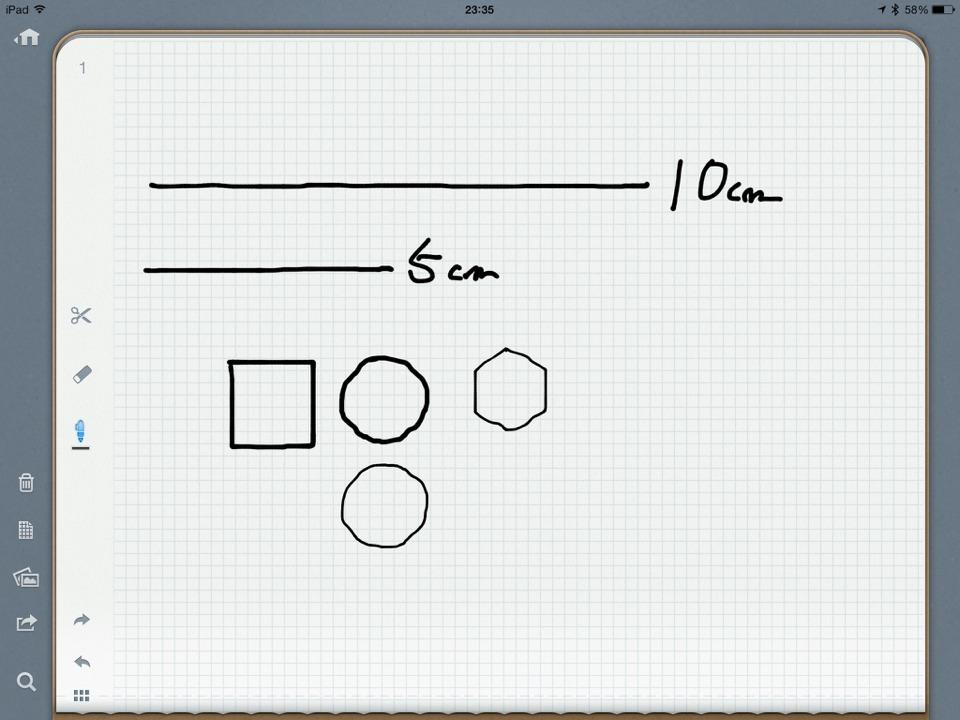
不便な点は、iPadを使うとき、常にさっと取り出せる場所に無いと使う気持ちが無くなってしまうこと。これはペンの性能とは全く関係ないですね。
iPadのケースにペンフォルダーが付いているような製品があれば日常的に使うようになるかもしれません。
Nozbe のFreeアカウントではプロジェクトを5つまで作れます。
Post Footer automatically generated by Add Post Footer Plugin for wordpress.

Evernoteのサーバーがシステムをアップグレードし、データの同期速度が4倍になったとのお知らせが届いたのがつい先日。
でも、実際の同期速度が早くなったかというと「何となく」というレベルで正直期待はずれでした。
それで、今回のバージョンアップ。
お知らせの画面では、データ同期のパフォーマンスが向上していると書かれています。
実際の同期速度ですが、従来のクライアントが同期ボタンを押してから終了するまでの時間が約30秒近くかかっていたのが、バージョンアップ後のクライアントでは10秒ちょっとになりました。
速度として2倍以上、これは体感的にも早くなったと言えるレベルです。
この機能向上は、データ全体の同期速度向上と併せ、共有リンクURLなど、データ同期が関連するコマンドの処理速度にも影響するので、Evernoteの操作が全体的に軽くなる。
Evernoteはこれまでに何度もバージョンアップを繰り返してきましたが、最近ではEvernoteに貼り付けた画像をSkitchで直接編集出来るようになったのと同じくらいか、それ以上に操作感を向上させるものだと思います。
Nozbe のFreeアカウントではプロジェクトを5つまで作れます。
Post Footer automatically generated by Add Post Footer Plugin for wordpress.

PCの任意のフォルダーをDropboxで同期させたい。
そんな時に使える便利なフリーソフトがありましたので紹介します。
使用するのはDropbox Folder Sync addonというフリーのツール。
以下のサイトからダウンロード出来ます。
Dropbox Folder Sync addon Official page

インストールが完了したらDropboxのデータフォルダーの位置を確認するウィンドウが出るので、確認のうえOKをクリック。

使用するには、エクスプローラなとのファイラーを立ち上げ、Dropboxで共有したいフォルダーを選択し右クリック

メニューに表示されるSync with Dropboxをクリックします。
成功すると、このようなお知らせが表示されます。 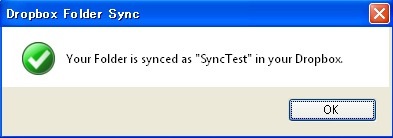
Dropboxのデータフォルダを開くと、同じ名前のフォルダが出来ている事が確認出来るでしょう。

このフォルダー内のファイルは、元のフォルダーと完全にミラー化されており、元のフォルダー、またDropboxのフォルダー内のファイルを編集・削除などの操作を行なうと、その情報はすぐさまにもう一方のフォルダーに反映されます。
▼元のフォルダにファイルを作ると
▼Dropboxのフォルダにもファイルがコピーされます
一部のアプリケーションでは、データ保存先のフォルダーが自動的に指定され、変更出来ないものがありますので、そのようなファイルをDropboxで共有したい時などに便利ですね。
Nozbe のFreeアカウントではプロジェクトを5つまで作れます。
Post Footer automatically generated by Add Post Footer Plugin for wordpress.

先日Nozbeのデスクトップクライアントが1.84にバージョンアップされました。
1.8へののバージョンアップはカレンダービューの機能向上がメインだったようですが、繰り返しタスクが重複して表示されるなどのバグがあり、1.84までのマイナーアップデートでやっと安定した印象を受けています。
新しいNozbeのインターフェイスについては賛否両論のようですが、私に限って言えばクラシック版を一切使わなくなり、デスクトップ版がメインツールになったことを考えると、ようやくクラシック版から完全移行出来る製品まで進化したのだといえるでしょう。
私がクラシック版から移行を開始したのはバージョン1.6からです。
この1.6にしてもデスクトップ版が始めてリリースされたころからすると、その機能、UIは大きく進化しました。
今回の記事では、これまでのデスクトップ版の開発の過程を振り返りってみたいと思います。
Nozbeのデスクトップ版についてファーストインプレッション – このまま一生β版
最小限の機能は使えるものの、Web版と比較すると出来ないことが多すぎで実用には至らず。
Nozbeのクライアントアプリがバージョンアップ。3カラムに対応して期待大 – このまま一生β版

Taskをクリックスルとその詳細が画面右に表示されるという、現在のUIの基本となったバージョンアップですね。個人的には右では無く下に出して欲しいのですが。。。
Nozbeのデスクトップアプリにドラッグアンドドロップが使えるようになった – このまま一生β版
やっとTaskを別のプロジェクトに移動させる際、Taskをつまんで離すというドラッグアンドドロップが出来るようになりました。
このバージョンアップでやっと日常的に使ってもよいと感じましたね。
Nozbeのデスクトップ版のバージョンアップについて – このまま一生β版

コメント欄へファイルを直接添付できたり、チェックボックスを付けられたりと、コメント機能が大幅に進化したのがこのバージョンです。
この機能の追加により、メールの機能をNozbeに代替させることで、チームメンバー間での情報伝達・共有がぐっと簡単になりました。
やっと実用レベルまで洗練された!Nozbe1.6のファーストインプレッション – このまま一生β版

このバージョンでラベル回りのUIが改善され、本格的にデスクトップ版を使うようになりました。
振り返ると最初の製品がリリースされてから約二年。
まだまだ物足りない所は沢山ありますが、少しずつ機能が改善されよい物になっている様子が伺えます。
次回からは、デスクトップ版の基本的な操作方法について少しずつ紹介していきたいと思います。
Nozbe のFreeアカウントではプロジェクトを5つまで作れます。
Post Footer automatically generated by Add Post Footer Plugin for wordpress.

EvernoteのWindowsクライアントにバージョン5.0のβ版がリリースされました。
新しいものは取り敢えず試してみたいので、早速ですが公式サイトからダウンロードし、インストールしてみましたので、第一印象について紹介したいと思います。
[ご注意] このソフトウェアはまだベータ版であり、まだ正式版ではないことをご理解いただいたうえでインストールしてください。データ消失などにつながる問題が発生する可能性もありますので、十分に注意してご利用ください。
注意書きに少しビビリながらも、インストール!
β版を立ちあげて真っ先に気がつくのが、大きく変わったデザインです。
新旧のデザインを比べてみましょう。
▼旧クライアント
▼新クライアント
全体的に色調が抑えられ、iOS7の発表で話題となった、いわゆるフラットなデザインとなっています。
UIの基本思想として、無駄な情報を極力排除し、Evernoteの操作を行なうに当たって本当に必要な箇所を強調しようとしているのだと思うのですが、数日間触ってみた感想としては今ひとつしっくり来ないですね。
例えば、一つのノートをダブルクリックし全画面表示にすると、Evernoteのメイン画面とポップアップしたノートの境界が分かりにくいため、ノートの位置を動かすのに何処を摘めばよいか迷うようなこともありました。
クライアントの色調については、正式リリースに向けたバージョンアップの中で調整して欲しい所です。
5.0に追加された新機能については、公式サイトのWhat’s Newのページに詳しく紹介されています。
主なものとしては
・ショートカットの追加
・カードビューの追加
・関連ノートの表示機能(プレミアムアカウントのみ)
・参加中のノートブックを個人のノートブック内にスタック
・地図ビューの追加
etc.
これらの新機能の中で特に嬉しかったのは、カードビューの追加くらいでしょうか。
これは、Mac版にはかなり前から実装されていましたからね。

β版ということで、まだまだ荒削りな部分は見受けられますが、開発チームがEvernoteをより使いやすいものにしていこうとしている意気込みはビシバシ伝わってきましたよ。
Nozbe のFreeアカウントではプロジェクトを5つまで作れます。
Post Footer automatically generated by Add Post Footer Plugin for wordpress.

人の脳は優秀で、特別なツールを使ったタスク管理とか大げさなことをやらなくても、仕事を含めた日常生活が破綻する事はそうありません。
では何故タス管理を行うべきなのか?
その必要性を図解で説明したいと思います。
朝の新宿駅、渋谷の交差点でも構いません。沢山の人が一斉に、それぞれの別の方向、様々な速さで歩いている状況を想像してみてください。
 photo credit: pouchin via photopin cc
そしてあなたは、その中を目的地に向かって早足で歩いています。
そのような人混みの中、他の人とぶつからないよう歩くには、他人の進行方向、自分との相対速度を考えつつ、危ないと感じたら直ぐに方向、速度の調整を行う必要があります。 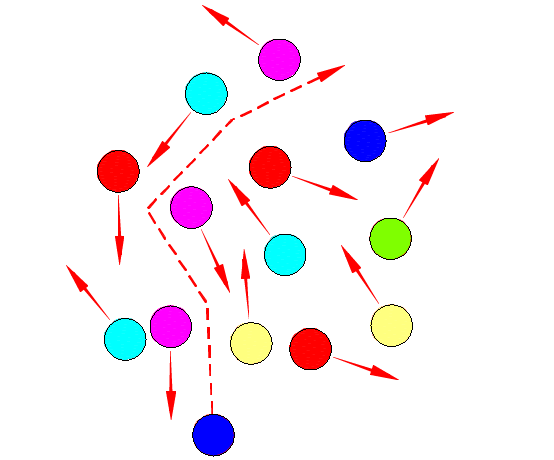
人は、このような難しい処理を、特に考える事なく無意識に行っています。
タスク管理を行わないまま、自分の脳力だけで仕事、日常生活のすべてをコントロールするのは、まさにこの状態です。
歩く人が少ない場合や、自分も急いでない余裕のある状態なら特に問題は起きません。
しかし、ちょっと混みいったり自分が駆け足になると、周りの人にぶつからずに進むのが急に難しくなります。
自分の周りが人混みであふれ、その中を急ぎ足で駆け抜ける。
復数のプロジェクトを抱え、常に締切に追われながらタスクをこなしているビジネスパーソンはまさにこの状態といれるでしょう。
前にも説明しましたが、人の脳力は素晴らしく、このような状態に陥っても人にぶつかる事なく進む事が出来ます。
しかし、問題はそれが出来てしまうことによる弊害です。
たとえ無意識で出来る事であっても、それを行うためには必要以上に脳のリソースが必要となります。
簡単に言うならばとても疲れるのです。
ではタスク管理を行えば、人混みのなかを歩く状態がどのように変わるのか図解で示してみましょう。
最初にチェックするのは、この人混み(タスク)のなかで、今いる(やる)必要のないものを除外することです。

これを行うことで、自分のまわりに余裕が出来、遠くまで見通すことが出来るようになります。
先が見通せれば、凄い勢いでこちらに向かって来る人(突発タスク)にも、前持って対処する準備が出来ます。
GTDでいう「処理・整理」のステップにあたるのがこれですね。
これまで、バラバラと異なる方向に進んでいた人(タスク)を並び替え、進むべき方向を明確にします。

この状態まで整理できれば、目をつぶって歩いても周りの人とぶつかることなく目的地まで行き着けるでしょう。
目的地に到着するまで、人とぶつからないよう注意する必要がなくなるということは、仕事を含めた一日の生活のなかで、脳のリソースを無駄なことに割く必要がなくなることを意味します。 
その使う必要の無くなったリソースを何に使うかは自由です。
7つの習慣で書かれているような「第二領域」のタスクを少しでも入れられれば、忙しい生活の中でも、目標に向かって少しづつ進むことが出来るでしょう。
図解で示すタスク管理の必要性 – このまま一生β版

図解で示すタスク管理の必要性 その2 – このまま一生β版
Nozbe のFreeアカウントではプロジェクトを5つまで作れます。
Post Footer automatically generated by Add Post Footer Plugin for wordpress.

今回のバージョンアップで、Win版を除くクライアントにノートのリマインダ機能が追加されました。
試しにiOS版で、ノートにリマインダーを入れてみましょう。

時計のアイコンをタップすると、リマインダーの設定画面に移動します。


これで、指定した日時(時間)になると、iPhoneの画面にお知らせのポップアップが表示されます。
このリマインダー機能は、例えば旅行にに行く際、出発のとき、空港に着いたとき、ホテルへのチェックインやチェックアウト、観光に出かける時など、大まかな工程と時間が決まっている場合、そのタイミングで必要なチェックリストや、参考資料などを通知するような使い方か考えられます。
共有ノートブックのノートにもリマインダーを付けられるので、一緒に行動するパートナー同士でリマインダーの共有をするのも良さそうです。
共有ノートブックでの活用方法としては、会議の資料をまとめたノートを、開始時間直前にお知らせするような使い方も良さそうですね。
出席メンバー全員がiPadを片手に出席し、リマインダーの通知と共に会議資料を開くなんて、ちょっと未来的でワクワクしますね。
現在のバージョンではサポートされてませんが、位置情報によるリマインダー機能が追加されたら、活用の幅がもっと広がりそうです。
例えば、通勤中に最寄りの駅に近づいた際、帰りの電車の時刻表ノートを通知させれば、「座って帰られる始発電車まで30分あるから、改札に入らずに外で時間を潰そう」とか判断出来ます。
将来、GPSの位置情報精度が高まれば、お店ごとに作成した買物リストを、その場で通知するようなことも可能になるでしょう。
GTDでは、会社でやること、自宅でやる事、パソコンでやること、何曜日にやることなど、その時、その場所でやる事を抽出する「コンテキスト」という概念があります。
リマインダーによってお知らせが来たノートは、GTD的な表現をするなら、コンテキストによって絞り込まれたNextActionな情報と言えます。
膨大なノート中から、今この場所で必要な情報を自動的に得る事が出来れば、Evernoteにただ新しい機能が追加されたというのではなく、Evernoteが人間の補助脳として更に進化するために必要な一つの概念が実装された事になります。
Evernoteは人間の「第二の能」「補助脳」であると例えられてきました。
脳の機能のうち、記憶については
の三段階があります。
これまでの、Evernoteは「記銘」「保持」のフェーズに関しては協力にサポートしてくれるものの「想起」については、ユーザー自らが「検索」を行わなければ、自分の欲する情報を得ることは出来ませんでした。
「何かを思い出したい」という、意識のトリガーがない限り、Evernoteに保存されている情報を引き出すことはできなかったのです。
今回のバージョンアップで実装された「リマインダー」は、これまで手薄だったその「想起」の部分について力をいれて行く。
そんなメッセージを受け取ったような気がします。
Nozbe のFreeアカウントではプロジェクトを5つまで作れます。
Post Footer automatically generated by Add Post Footer Plugin for wordpress.


Nozbeユーザーは既にお気づきかと思いますが、Web版の画面Topに、新しいWeb版のお知らせが入っています。
これは、バージョン1.5として公開されていたWeb版が、デスクトップ版のアップデートに併せ、同じく1.6にアップデートしたことをお知らせするものです。
この数カ月のNozbeのバージョンアップの方向性をみると、Web版、DeskTop版、iOS版、Android版の全てに同一のUIを採用し、それをベースに新しい機能の追加を行なっていく方針を立てているように見えます。

この同一のUIですが、Web版、DeskTop版では、広い画面を有効に使うUIを、画面の小さいスマートフォン用にはそれに合ったUIがあって然るべきなので、この統一UIを採用することで、これまで使っていたWeb版(クラシック版)よりもラベル回りの操作性が悪くなっていました。
特に、タスクを異なるプロジェクトへ移動させる操作、ラベルの選択によるプロジェクト表示は、クラシック版と比較し全体の俯瞰性が損なわれているため、正直いって、まだまだ日常的に使える物ではないと判断していました。
ですので、黄色いバーのお知らせをクリックして、これまでと変わらないUIを見て、正直言ってがっかりしました。

しかし、今回のバージョンアップで、その一番ネックと感じていたラベル部分のUIが改善されこれまでネックとなっていた部分がほぼ解消されていました。

(このラベル一覧は画面の下ではなく、上にして貰ったほうがしっくり来るのですけどね。)
コメント欄が高機能なこと、また全体的に動きが早いなど、良い面も沢山あるにも関わらず、バージョン1.5からリリースされた新しいUIのWeb版及び、これまでに何度もアップデートを重ねてきたデスクトップ版は、先に挙げたような操作性の不具合により、お蔵入り状態でした。
しかし、今回のバージョンアップでやっと常用しても良いと思えるほど洗練されました。
が実装されれば、クラシック版から1.6版に完全移行が出来るでしょう。
バージョン1.5のリリース以降、開発のスピードも上がっているようです。
細かい部分のUIのチューニング、新しい機能の追加など今後の更なる開発に期待したいと思います。
Nozbe のFreeアカウントではプロジェクトを5つまで作れます。
Post Footer automatically generated by Add Post Footer Plugin for wordpress.


photo credit: AlicePopkorn via photopin cc
GTDを仕事やプライベートの色々な場面で活用し始めて数年経ちました。
今では余程の窮地に陥らない限り、仕事の事で思い悩んだり、タイトなスケジュールで不安に押し潰される事はありません。
おそらく、これが「ストレスフリーの整理術」に何度も出てくる「水のように澄んだ心」の境地(に近い)なのだと思います。
GTDの実践を通して、頭の中のモヤモヤを無くす事については何度かブログでも記事にしています。
しかし、そのスッキリ感が何から得られるのかについて深く考える事はありませんでした。
考えたとしても「そりゃぁ、気になる事を全部書き出して処理・整理すればスッキリするよね」程度の認識です。
それが、最近始めた瞑想とそれによって得られる効果を通し、何故GTDによって「水のように澄んだ心」に例えられる心境、ストレスフリーの境地が得られるかを改めて認識しました。
瞑想は始めたばかりなので、断言するのは躊躇われますが、瞑想では自分の意識(思考)を客観視する事で、ムクムクと沸き起こり頭を思い悩ませる様々な雑念が「自分の思考でしかない」と認識するところから始まります。
最近読んだ瞑想の書籍でもそのような事が書かれていました。
始めよう。瞑想―15分でできるココロとアタマのストレッチ (光文社知恵の森文庫)
こちらの記事も、私が感じたことを分かりやすく説明してくれています。
「深い瞑想」をカンタンに体感できるちょっとしたコツ・方法 : earth in us.
端的に言うと、瞑想とは、自我を客観視し、湧き上がる思考(雑念)を自分から切り離す事で、それをコントロール出来るように訓練すること。
頭の中でグルグルと回り自分を悩ます様々な思考(雑念)に囚われず、スルーさせる技術の練習と言えます。
GTDでは、最初に頭の中にある気になることを全て紙に書き出します。
この紙に書き出してリスト化する作業は、まさしく思考を目に見える形にして客観視する作業です。
仕事をはじめとして「気になる事の」何が問題なのか、何をすれば良いのか、自分自身が何をやるべきなのか。
それが曖昧なほど頭の中はモヤモヤします。
GTDでは、リストアップし客観視出来るようにした「気になること」を処理・理し、それらを具体的に行動に移せるNextActionにまで落としこみます。
そしてNextActionにまで、落とし込まれた気になることは、後は実行のみの状態になっているのと同時に、信頼出来るシステムに保存されている事が分かっています。
なので布団の中で、あす朝にやるべき事をふと思い出したとしても「それを見れば思い出す」と思えるので、それ以上に思考が膨らみ、悶々と考えてしまう事が無くなるのです。
扱う心の範囲が異なるとはいえ、両者が行っているのは「思考を客観視する事て、それ自体に囚われる事なく、コントロール」することです。
瞑想とGTDという、一見全く異なるテクニックは、実は根っこの部分で繋がっていたのです。
異なるのは瞑想によって扱われるのは、心のより深い部分。普段は表面に現れる事の無い潜在意識と呼ばれる範囲。
そしてGTDが扱うのは、日常生活のなかで処理しなければならない仕事やプライベートの具体的な物事です。
もちろん、GTDでも収集を徹底的に行えば、心の深い所まで入っていけるでしょう。
瞑想とGTDを組み合わせ、それぞれの効果を高める事が出来るのでは?
この仮説はこれから少しずつ検証して行きたいと思います。
Nozbe のFreeアカウントではプロジェクトを5つまで作れます。
Post Footer automatically generated by Add Post Footer Plugin for wordpress.

前回の記事では、Mailboxで「Todo」のリストに振り分けられたメールをNozbeへ自動転送する方法について紹介しました。
目指せ完全なinboxゼロ!MailboxとNozbe、Evernoteの連携方法 – このまま一生β版

これだけでも充分便利だったのですが、出来れば転送したメールを直接タスク化したいですよね。
その要望をスクリプト作者のはるまき屋さんにお伝えしたら、すぐに作って頂きました。
はるまき屋さん

作っていただいたのは「こちら」ですが、Nozbe転送用に少しだけカスタマイズしたのが「こちら」です。

このスクリプトを、Google Apps Scriptに登録すると、MailboxからNozbeにタスクを直接登録出来ます。
では、実際にその動きを見て行きましょう。Nozbeに転送するのはこのメールです。
スワイプして「Todo」のリストに振り分けます。

Nozbeの画面をリロードすrと、inboxに新しいタスクが追加されているのが確認出来ます。
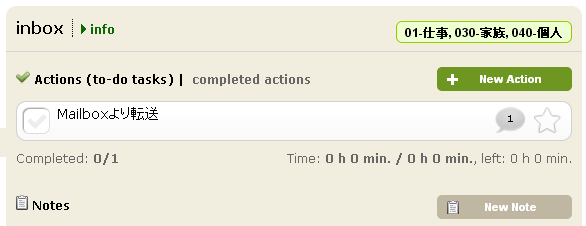
コメント部分をクリックすると、転送したメールの本文が表示されます。

後は、コメント内容を確認しながらタスク名称を適切に編集してあげればOKです。
スクリプトの登録方法について、改めて説明しておきましょう。先ずはGoogle Apps Scriptにアクセスし、コピーしたスクリプトを新規プロジェクトとして登録します。
登録を行なうには、表示された画面から「空のプロジェクト」をクリックします。

予め記入されている1~3行目のテキストを削除し、準備していたスクリプトを貼り付けます。
▼初期状態 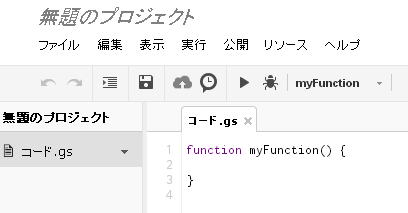
貼り付けが出来たら、記載されているコードの一部を自分の環境に合わせて修正します。
修正する箇所はMailboxで登録したラベル名称と転送先のメールアドレスの二箇所です。
▼スクリプトをカスタマイズ 
保存が出来たら、転送のタイミングについて設定します。画面上の時計マークをクリックします。

新しいトリガーを新規作成する。

初期状態では時間の単位が「1時間」になっているので、1分単位に変更。

保存すると、承認を求める窓が出てくるので「承認」をクリック。

これで、Mailboxからスワイプ一発で、Nozbeへタスクを追加することが出来るようになります。
リクエストに答えて頂きスクリプトを作って頂いたはるまき屋さん、どうもありがとうございました。
Nozbe のFreeアカウントではプロジェクトを5つまで作れます。
Post Footer automatically generated by Add Post Footer Plugin for wordpress.

GmailのラベルをMailboxで使えるようにすると、Gmail上でアーカイブ済だったメールが「未処理メール」としてMailboxに読み込まれるため、処理待ちメールの数が大変なことになってしまいます。

前回の記事では「複数のメールの一括処理が出来ないと」書きましたが、これは私の勘違いで、ちゃんとその機能がありましたので、前回記事の訂正と併せてその方法を紹介したいと思います。
人気のメーラーアプリ MailboxのリストとGmailのラベルを関連付けた結果 – このまま一生β版
ぱっと見では分かりにくいのですが、未処理メールのリストを一番下までスクロールさせると、リストの一番下にサイドバーが表示されます。
そのサイドバーの左右両端をスワイプさせることで、個別メールと同様の処理を行なえます。

50通のメールを一気にアーカイブ!


この一括処理が出来れば、Gmailのラベル取り込みで大変な数になってしまった未処理メールを一気に片付けられます。
以後は新規に受信したメールを一個づつ処理すればいいのですね。
複数メールの一括処理が出来ることが分かったので、MailboxをGmailのメインアプリにすることにしました。
今後のバージョンアップで、スワイプして振り分けるリストに
・メールをGoogleTaskのタスクとして登録
・メールをGoogleカレンダーのスケジュールとして登録
などが加われば、更に使い勝手がよくなりそうです。
逆転の発想!MailBoxをGmailのラベルに対応させる方法 – このまま一生β版
目指せ完全なinboxゼロ!MailboxとNozbe、Evernoteの連携方法 – このまま一生β版
Nozbe のFreeアカウントではプロジェクトを5つまで作れます。
Post Footer automatically generated by Add Post Footer Plugin for wordpress.


photo credit: André Benedix via photopin cc
先日の記事では、GmailのラベルにMailboxを対応させる方法について紹介しました。
逆転の発想!MailBoxをGmailのラベルに対応させる方法 – このまま一生β版
その後、他のラベルもMailboxで作成されたリストにに子ラベルとしてネストさせた結果がこのスクリーンショット画像です。

えらい事になってします。
このスクリーンショットに表示されていないラベルも含め、約5000件のメールが、処理待ちメールとして取り込まれてしまいました。
えぇ〜!!これを全てスワイプして消さなければならないの?!?!
現時点でのMailboxには、選択した複数のメールを一括処理するコマンドがないため。
不用意に関連付をすると、こんなエライ事になってしまいますのでご注意を。
Nozbe のFreeアカウントではプロジェクトを5つまで作れます。
Post Footer automatically generated by Add Post Footer Plugin for wordpress.

Evernoteへ保存しているノート数が増えてくると、検索機能がどんなに優秀でも目的のノートがなかなか見つからないケースが増えてきます。
絶対にEvernoteに入っているはずなのに、どんなキーワードで検索をかけても引っかからない。仕方ないからノートが保存されていると予想されるノートブックを上からスクロールさせながら、目的のノートを探し出す。
こんな状態になるようでは、Evernoteに情報を集約する意味が薄れてしまいます。
しかし、先日まさにこのような事態に陥りました。
探していたのは、宅急便を送る際、送付内容をお知らせするために同封する「送り状」のWordデータでした。

ここでは、ファイル名及びノート名が「送付状」なのですが、そのキーワードを失念し「送り状」というキーワードで検索していたため、検索結果から漏れていたのです。
このようなファイルは今後も引き続き使う可能性が高いので、次に使う時には一回の検索でサクッと見つけられるようにしたいものです。
私はその工夫として、そのノートが見つかるまでに入力した間違ったキーワードを、コメントとしてノートに追記するようにしています。

例えば、先ほどの「送付状」のノートには、最初に間違って入力した「送り状」というキーワードを追記します。
これで、もし半年後にこのファイルが必要になった際、本来のキーワードである「送付状」を失念していても「送り状」で検索する可能性は高いため、次回は一回目の検索で見つけられる可能性が高まるのです。
Nozbe のFreeアカウントではプロジェクトを5つまで作れます。
Post Footer automatically generated by Add Post Footer Plugin for wordpress.

前回の記事では、Mailboxの課題だったGmailのラベルを対応させる方法について紹介しました。
逆転の発想!MailBoxをGmailのラベルに対応させる方法 – このまま一生β版

これでiPhoneで受信するGmailのInboxゼロがグッと捗るのですが、Inboxゼロの結果として洗い出されるやるべきこと(Todo)の整理や、資料として保存すべきメール(情報)の一元管理をこのアプリ上で完結させるのは困難です。
やはり、メールから生じたTodoは自分がタスク管理ツールとして使っているNozbe上で整理したいし、資料として再利用するようなメールは、Evernoteに保存したいんですよね。
この課題をなんとか解決する方法は無いかと調べたところ、解決の糸口となる面白い記事を見つけたのでシェアしたいと思います。
この記事では、特定のリストに振り分けられたメールをGoogle Apps Scriptを使い、別のメールに転送する方法を紹介されています。
Nozbe、Evernoteは両者ともメール送信によるタスクの追加や新規ノート作成が出来ますので、これを利用することで、Mailboxとの連携を図りたいと思います。
先ずは、はるまき屋さんが作成されたメール転送用のスクリプトをこちらからこちらから入手します。

ページが開いたら、表示されるスクリプトをコピーして保存してください。
なお、特定のリストに登録されたメールをEvernoteに転送するためのスクリプトはこちらから入手出来ます。
Google Apps Scriptにアクセスし、コピーしたスクリプトを新規プロジェクトとして登録します。
登録を行なうには、表示された画面から「空のプロジェクト」をクリックします。

予め記入されている1~3行目のテキストを削除し、準備していたスクリプトを貼り付けます。
▼初期状態
貼り付けが出来たら、記載されているコードの一部を自分の環境に合わせて修正します。
修正する箇所はMailboxで登録したラベル名称と転送先のメールアドレスの二箇所です。
▼スクリプトをカスタマイズ

具体的にはこのようになります。

これは、MailBoxで作成されたリストに登録されたメールを、Nozbeのタスク登録用メルアドに転送する設定です。
保存が出来たら、転送のタイミングについて設定します。画面上の時計マークをクリックします。

新しいトリガーを新規作成する。

初期状態では時間の単位が「1時間」になっているので、1分単位に変更。

保存すると、承認を求める窓が出てくるので「承認」をクリック。

以上の設定で、MailBox上でTodoのリストに振り分けられたメールが自動的にNozbeへと転送されます。
Evernoteへの転送スクリプトも同じ要領でプロジェクトを作成して下さい。
では、Mailboxで受信したメールが、どのような形でNozbe、またEvernoteに登録されるか見て行きましょう。
この画像では、後にTodoとなるメールと資料となるメールを二通受信しています。

まずは、Nozbeへ転送したいTodoの元になるメールです。
メールの本文を確認し、GTDで言う処理を行った結果、NextAction又はプロジェクトとなるような物であれば、リストのTodoへ振り分けます。


Nozbeに転送されたメールは「inbox」中のノートとして登録されます。

あとは、inboxに登録されている他のタスク処理を行なう際、ノートの内容を確認しながら新規タスク(プロジェクト)を作成します。

次は、Evernoteに転送するケースです。
Gmailにアーカイブするのではなく、Evernoteに入れておきたいメールがあれば「To Evernote」のリストに振り分けます。


Evernoteを開くと、転送したメールの件名がノート名称に、そしてメール本文がノートのコンテンツとして登録されます。

残念なのは、現在のスクリプトではGmailの添付ファイルが削除され、Evernoteにはテキスト情報しか保存されないことです。
素晴らしいスクリプトの作成と公開をして頂いた事に感謝しつつ、はるまき屋さんの今後の開発に期待したいと思います。
Nozbe のFreeアカウントではプロジェクトを5つまで作れます。
Post Footer automatically generated by Add Post Footer Plugin for wordpress.

行列の出来るiPhoneアプリということで注目を浴びたMailbox。
受信したメールを左右のスワイプでアーカイブや削除、指定したリストに移動させたりと、操作感が非常に小気味良くて気に入ってます。
これまでに読んだアプリのレビューでは「Gmailのラベルに対応していないのが残念」と書かれた記事を多数見かけましたが、Gmailのラベル設定を少し変更することで、Gmailで作成した既存のラベルをMailBoxに対応させる事が出来るんですよね。
今回の記事ではそのちょっとした方法を紹介したいと思います。
MailBoxにGmailのアカウントを登録すると、MailBoxで作成したリストがGmailのラベルとして登録されます。

MailBoxに対応させたい既存のラベルがあれば「ラベル編集」をクリックし

そのラベルの親ラベルとして[MailBox]を選択します。

MailBoxを開くと、リストの一つとして先ほどネスト化したGmailのラベルが表示されています。

リストを開くと、受信したメール一覧もちゃんと表示されますね。 
既存のラベルが[MailBox]のラベルにネスト化されることが気に入らない方も居るかと思いますが、これで最大の欠点だと言われていたGmailのラベル不対応問題が解決出来るのは大きいでしょう。
Nozbe のFreeアカウントではプロジェクトを5つまで作れます。
Post Footer automatically generated by Add Post Footer Plugin for wordpress.


