このまま一生β版

GTDを仕事とプライベートに活用するLifehackブログ

Browsing Posts tagged Nozbe

仕事場において、タスク管理のプラットホームとして使っているのがNozbeです。

自分一人のタスク管理ツールとしてのみ使っていては、有効性が今ひとつ感じられませんが、アカウントのグレードを上げ、同時に利用出来る人数を増やすと、会社のチームメンバーでタスク管理を実践するためのグループウェアとして使うことが出来ます。


このあたりの記事で紹介してますね。
Nozbeの使い方~その4(タスクリストの共有)


現在、社内では6人のメンバー、また社外の協力会社とアカウントを共有し、Nozbeを使って業務全般のタスク管理を行ってます。


仕事の内容が設計なので、タスクリストの内容も図面作成、図面修正など設計図面に関する物が大半です。


その指示をタスクリストとしてNozbeに登録する際、困ることがあります。それは、図面の修正内容を言葉(文字)で伝えるのが意外と大変だという事ですね。


例えば、この図面で○で囲った箇所の文字を消したいという簡単な指示をタスクリストに追加する際、その指示を言葉だけで伝えるのはかなり困難です。

ScreenClip(87)

Nozbe単体では難しいのですが、Evernoteと組み合わせる事で、その言葉では伝えきれない情報を簡単に共有する方法を思いついたので紹介したいと思います。


①修正箇所の画面キャプチャー

タスクを委譲する相手に伝えたい箇所をEvernoteの画面キャプチャー機能でクリップします。

クリップが出来ると、このようなノートが作成されます。

ScreenClip(88)


②共有リンクの取得
Evernoteは、ノートの共有機能により、自分のノートを外部に公開する機能があります。

公開するには、先ほどのノートを右クリックし「共有」→「クリップボードにノートのURLをコピー」を選択します。

これで、クリップボードに公開用のURLが保存されました。

ScreenClip(89)


③共有化したノートをブラウザで開く
クリップボードに保存したURLを、ブラウザのアドレスバーに貼り付けると、公開したノートをブラウザ上で開くことが出来ます。

ScreenClip(90)


④Nozbeのブックマークレット
Nozbeの機能の1つとして、ウェブページからタスクを登録するというものがあります。

使い方、設定の方法はこちらの記事参照
Nozbeの使い方~その9(ブックマークレット機能でGmail との連携が完璧になった)


ブックマークレットをクリックすると、タスク名称の入力欄が出るので、そこにタスク名称を記入します。ここでは「リビングの文字を削除する」という名称のタスクにしました。

ScreenClip(91)


⑤Nozbeのinbox
Nozbeのinboxを確認すると、先ほど入力したタスクが表示されています。

タスク名称の頭についている「Link」の文字は、先程ブラウザで開いたEvernoteノートへジャンプするリンクのURLが埋め込まれています。

ScreenClip(92)


⑥Link先の確認
このLinkの部分をクリックすると、先程開いた画面キャプチャーの公開ノートが開きます。

ScreenClip(93)
補足説明が必要であれば、コメント欄に作業内容や、修正が生じた背景について記載しておくと良いでしょう。

■おさらい
作業の流れを簡単にまとめると以下のようになります。

①Evernoteで画面をキャプチャー
②キャプチャーした画面を外部へ公開
③公開したノートをブラウザで開く
④ブックマークレットを使ってNozbeにタスクを送信


基本的には、この3工程。時間にして一分弱で、自分が修正内容を伝えたい図面の箇所をタスクの中に埋め込むことが出来ます。

文字だけで伝えようとすると本当に大変ですが、画像を一枚添付するだけで、情報の伝達は驚くほどスムーズになります。

まさに百聞は一見にしかずって事ですね。

Nozbeのユーザーフォーラムで頻繁にリクエストが上がるのがサブタスクの実装です。

タスクを追加する際、その粒度をどこまで落とすかによって、作業の効率は変わります。
出来るだけ細かく、まさにDoingリストと呼べるほど細かくすれば、作業のスピードは上がると思いますが、それと引き換えにタスクリストの一覧性が損なわれます。

開発者のマイケル氏は、ユーザーから上がってくる要望に対し、サブタスクは作業効率を損ねると、その実装を頑なに拒んでいるようですね。

Nozbeはチームメンバーと一緒に使うことが想定されているので、各々が同一プロジェクト内でサブタスクを作りすぎると、そのページは混乱の極みとなるでしょう。

それを見越したマイケル氏の言い分はよく分かるのですが、そこで議論が止まっては面白くありません。では、どうすれば一覧性を損なわずにサブタスクを追加すればよいか、そのユーザーインターフェイスについて考えてみました。

Nozbesubtask

各タスクは、一人のメンバーにだけ割り当てられるので、それ以外のメンバーに見える必要はありません。そのメンバーが見たい時、サブタスク表示ボタンをクリックして上の画像のように展開できれば良いのです。

もし、その分割されたサブタスクの一つを別のメンバーに委譲したい際には、サブタスクをドラッグして枠の外に出してあげれば良いのです。

どうでしょう?いいアイデアだと思うのですが検討していただけないでしょうか?

Nozbeのバージョンアップに求める12個の機能でも書いたように、Nozbeでは、NextActionとして抽出されたタスクを今日という限られた時間の中で、開始時間、必要時間を決め、終了時間の見積もりをすることが出来ません。

現在マロさんが、ブラウザ版Taskchuteの開発を進められています。きっかけはこのTweetでした。

Image(40)

Nozbeとそれとの間で、データのエキスポート、インポートを行うことで、Nozbeを含め色々なタスク管理ツールが無視してきた、タスクを今日という時間軸の中で、いつやるか、どれだけかかるか。そして、その全てを終わられられるのは何時なのかを明確にする事が出来ます。

現在の開発はマロさんの日刊ブログのコメント欄で、データ連携についての希望をお伝えする形で進んでいます。現時点ではNozbeからブラウザ版タスクシュートへデータをエキスポートし、そのタスクをタスクシュート側で完了させたら、その情報をNozbe側に戻すことまで出来るようになったようです。
これは凄いです。プログラム書ける人、本当に羨ましいです。

もし開発が順調に進み、タスク一覧と併せ、実行日、開始時間、終了時間をリアルタイムでやり取り出来れば、ブラウザ版タスクシュートの内容を、googleカレンダー上でも確認出来るようになるかもしれません。

NozbeとTaskchuteの連携、今後の開発に期待したいと思います。

ふとプロジェクト画面を開いたら、見かけないアイコンを発見。どうやらまた新しいストレージサービスとのデータ連携が出来るようになったようです。現時点ではDropboxだけで用が足りているので、別段嬉しいバージョンアップでは無いのですが、BOX.netを使っているユーザーにとっては朗報かもしれませんね。

説明するまでも無いのでしょうが、データ連携の方法について紹介したいと思います。

ScreenClip(52)

Box.netのアイコンをクリック。

ScreenClip(53)

今回はBox.netのアカウントを新規作成しました。すでにアカウントを持っている方はユーザーネームとパスワードを入力します。

ScreenClip(54)

とりあえず、無料のプランを選択。Freeアカウントで5Gの容量が貰えますが、一つのファイルの容量が25MBに制限されているのは、運用上かなりキツイですね。

ScreenClip(55)

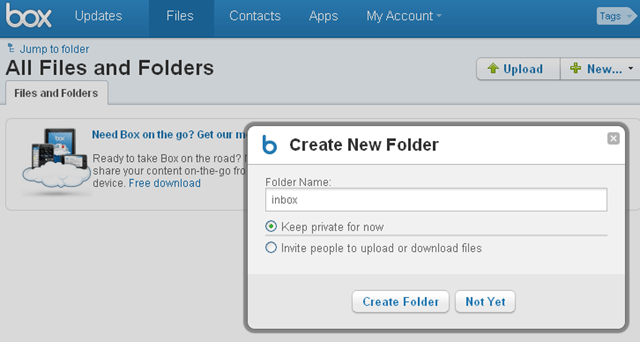
連携の方法は、Dropboxと同じくプロジェクト名称、またはコンテキスト名称を一致させることです。今回はサンプルとしてinboxというフォルダーを作成しました。

ScreenClip(56)

サンプルとなるファイルをアップロード。

ScreenClip(57)

アカウントを作成すると、入力したメルアドに確認のメールが届きますので、そのURLをクリックしてアカウントをアクティベートして下さい。そして再度Nozbeに戻り、Box.netのアイコンをクリックします。

ScreenClip(58)

Nozbeのinboxを開くと、Box.netの欄に、先程アップロードしたファイル名称が表示されています。

ScreenClip(59)

クリックすると、Box.netのサーバーからファイルをダウンロード出来ます。

ScreenClip(60)

やはり今ひとつ実用的ではないと感じるのは私だけでしょうか。。出来ればプロジェクトではなく、各単独のタスクから、オンラインストレージサービスのフォルダーではなく、個別のファイルを選択できるようにして欲しいものです。

NozbeのようなサウェブサービスはGTDのワークフローを実現するために必須の機能と併せ、タスク管理というスピード感が求められる作業をスムーズに行うためのUIが必要です。

私がNozbeを使い始めてもう一年以上経ちますが、タスク管理を行う際に、全体を俯瞰して眺めるための機能。また、タスクの追加、絞り込みを行う際の表示内容など、細かい所を挙げればまだまだ沢山の改善点があります。
今回は1ユーザーとして私が今後のアップデートに期待する内容を幾つか挙げたいと思います。

■Nozbeのプロジェクトとマインドマップの連携
Nozbeでは複数のタスクをプロジェクトとして管理し、そのプロジェクトをラベルで緩やかに関連付けています。現時点でも特に不自由はしていないのですが、ラベルに対するプロジェクトとその中のタスクを平面的に俯瞰して眺めたいと思うのです。

例えばNozbeの表示方法を通常のリスト形式と併せ、マインドマップのような平面的に広がるツリー形式で眺められたらどうでしょう?例えばこんな感じです。

Image(33)

一つのラベル。ここでは複数ある仕事の一つとしましょう。そしてその仕事を進めるために必要なプロジェクトを一本目のブランチとし、そのプロジェクトに含まれるタスクを二本目のブランチとします。このような表示が出来れば、仕事全体を俯瞰して眺められるのと併せ、各プロジェクト・タスクの関連性について把握し易いと思います。
Nozbeのシステム上、二階層以上のブランチは作れませんが、ここまで出来れば充分でしょう。

■Nozbeのプロジェクトとガントチャート
私の認識不足かもしれませんが、GTDはプロジェクトの進捗や時間管理に対する重要度が低いと感じてます。
複数のタスクにコンテキストというメタ情報を付加し、自分が置かれている状況で着手できるNextActionを一つ一つ処理していくのがGTDの基本的なフローです。

よって、各々のプロジェクトに着手する順序、またその仕事を最短で終わらせるためのクリティカルパスという概念は重要でないのでしょう。
しかし、会社という組織の中で限られたリソース、ここではチームメンバーを指しますが、そのリソースを上手に配分し、一人のメンバーに過剰な負担が生じないよう調整するには、各プロジェクトを適切に処理するための工程管理が必須となります。

一つのプロジェクトに対して一人の担当が割り当てられるとすれば、その人が2つのプロジェクトを同時に進めることは出来ません。もし全体の業務工程上、どうしてもプロジェクトの実行時期が重なる時には、オーバフローしたタスクを他のメンバーに委譲するなど、段取りが必要です。
今のNozbeのシステムでは、このような業務全体の工程管理ができません。もし可能であれば、先ほどのマインドマップのように、一つのラベルを中心としたプロジェクトの表示方法をガントチャート形式で表示して欲しいです。

ScreenClip(58)

この表示ができれば、クリティカルパスを明確に出来るのと併せ、先程説明したようなリソースの配分状況を時間軸の中で視覚的に把握することが容易になります。マインドマップ機能と併せ、このようなガントチャート機能が付加されるなら、Nozbeは他のGTDサービスと一線を画すプロジェクト管理ツールとなるでしょう。

個人のみの使用だけでなく、チームとして復数のメンバーが共同して使うためのツールであれば、この領域までたどり着いて欲しいものです。

■カレンダー機能の強化
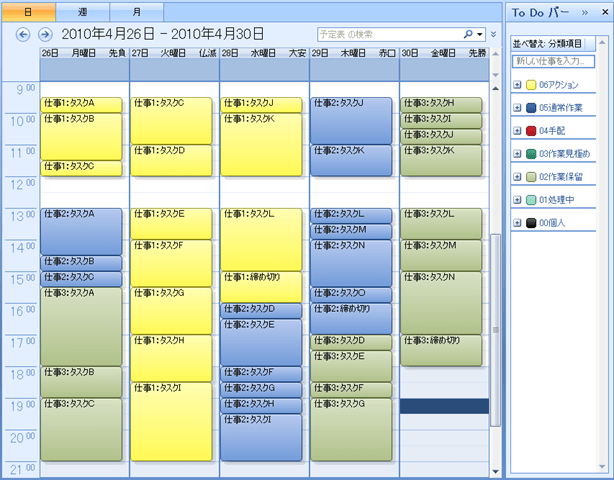
カレンダー機能を強化させることは、タスク実行を行う際、各タスクを終わらせるのに必要な時間、順番、締切などを視覚的に認識する効果があります。

タスクリストと週間スケジュール
タスクをカレンダーに表示するメリット

ガントチャートが月単位の中期的な工程管理用だとすれば、カレンダー機能は今日、または一週間のスケジュールを確認するための、短期的なものです。

Nozbeを使うまでは、アウトルックでタスク管理を行ってましたが、一日の時間軸の中で、今私は何をしているのか、逆に何を出来ていないかを明確に出来たのは非常に便利でした。

screen

Nozbeを使い始めてカレンダーの中でタスク管理を行うことは無くなりましたが、これも今後のバージョンアップで強化して欲しい点です。
現時点でもgoogleカレンダーとのデータ連携は可能ですが、その操作性が今ひとつなので、出来ればアウトルックカレンダーとのデータ連携機能があると嬉しいです。

■Nozbeのタスク追加に時に画面キャプチャーというのがあるといいな。
こんな機能を欲しいと思うのは、私が設計の仕事をしているからでしょう。
ある図面の修正をタスクとして追加する際、言葉だけでその内容を表現するのは非常に困難です。可能であれば、タスクの追加時、または既存タスクのプロパティ-画面でスクリーンキャプチャーが出来ると便利です。

【画面キャプチャー】のボタンを押すと、対象とするアプリケーションの画面を矩形選択できる。そして、そのイメージはタスクのプロパティー画面に表示される。イメージに書き込みが出来れば最高ですが、画像が一枚あるだけでも、図面の修正内容がイメージし易くなるでしょう。

■プロジェクト内でのチャット機能
チームメンバーと一緒に仕事を進める際、最も重要なものはコミュニケーション。これに異論を挟む方はいないと思います。現時点でもタスクのコメント機能を使って細々とメッセージのやり取りをしていますが、このこの機能をもう少し発展させて欲しいのです。

イメージとしては、FacebookのグループチャットのようなUIですね。プロジェクトのプロパティからチャットウインドウを開くと、そのプロジェクトの参加者がチャットメンバーに自動的に選択される感じです。

Nozbechat

ここでチャットを行いつつ、浮かび上がったタスクをその場で追加し、誰が担当するかもそこで決める。いわゆるチャットワークのような機能を取り入れて欲しいのです。

■Nozbeにもタイマーが欲しいな
タスクシュートまでとは言いませんが、仕事が終わる時間の見積もりと、実際にかかった時間の実績はしっかりと把握したいものです。
今でも各タスクには必要時間の入力欄がありますが、正直言って殆ど活用出来ていません。それは入力した時間に対し、実際にかかった時間の評価をすることが出来ないからです。

例えば各タスクにタイマーボタンがあったらどうでしょう。タスク実行時にスタートボタンを押し、完了したら終了ボタンを押す。実行中は見積もり時間に対してカウントダウンされます。
単純な機能ですが、各タスクの実行に対して締切効果が生じるのと併せ、慣れていないタスクについてはログを取ることで、次の実行時の見積もりにも役立ちます。
上手く使えばポモドーロ的な運用も出来るので、是非追加して欲しいと思います。

■プロジェクト一覧表示モードでのタスク追加
これは週次レビューを行う際、毎回感じることです。何かと言うと、プロジェクト一覧表示において、プロジェクトにタスクを追加出来るようにして欲しいのです。
Nozbeの使い方~その10(意外と便利なワンクリック)

この一覧表示モードでは、各ラベルに登録されているプロジェクト全てを展開して表示させることが出来ます。週次レビューでは各ラベルを一つ一つ選択しつつ、プロジェクトとその中のタスクを確認し、追加するものはないか、分解出来るものはないか、移譲の段取りをするものはないかなど、仕事の進捗、段取りについて検討を行います。

ここで困るのが、プロジェクトに新規のタスクを追加する時です。現時点ではこの一覧表示モードではタスクの追加が出来ません。追加する場合には、別のタブでNozbeくか、わざわざinBoxに移動した上で追加する必要があります。これはホント不便です。

Nozbeprijectlist

今後のバージョンアップ、またはデスクトップクライアントでは、この一覧表示モードで直接、タスクの追加が出来るようにして欲しいです。

■タスクからプロジェクトへ変更する際のメンバーについて
例えば元々のプロジェクトでA,B,Cの三人が参加していたとするなら、そのプロジェクトのタスクから変換され作成されたプロジェクトは、同じメンバーが登録されて然るべきです。

Nozbe member現時点では、新しく作成されたプロジェクトに、改めて他のメンバーを招待しなければなりません。
タスクの粒度は出来るだけ細かくしたいのですが、プロジェクトに変換する度、面倒な操作が必要では、それもままなりません。
タスクからプロジェクトに変換する際には、元のプロジェクトの参加メンバー情報も一緒に移行して欲しいです。

■Evernoteとの関連付け方法
NozbeにEvernoteを関連付ける方法はこちらの記事で紹介しています。
現時点ではプロジェクト名とタグ名称を一致させる方法しかありませんが、出来れば個別のノートブックも指定できるようにして欲しいです。
Nozbeの使い方~その7(NozbeとEvernoteを連携させる)

各プロジェクトのプロパティー画面で、リンク先のノートブックと絞り込むためのタグが選択出来れば完璧ですね。
これが出来れば、本当に必要な資料をより簡単に閲覧することが出来るようになるでしょう。

■Evernoteノートのタスク化
Nozbeと関連付けたEvernoteの情報は資料という位置づけで閲覧のみ可能です。
Evernoteの使い方にもよるのですが、稀にノート自体がタスクになることもあり得ます。
例えば、Evernoteノートをドラッグしてタスク一覧に持ってくることがで出来れば、Evernoteとの連携方法に幅が出ると思います。

nozbeEvernotetask

■Dropboxとの連携について
これも殆ど活用出来ていない機能の一つです。Evernoteと同じでデータの連携方法がイマイチで、本当に必要なファイルを表示させることが出来ません。
出来れば、各タスクから直接必要となるファイルの選択が出来るようにして欲しいです。

デスクトップアプリでは、Dropboxだけでなく、会社のサーバーに保存されているローカルファイルの指定も出来ればもっと便利になるはずです。

■プロジェクトのソート機能
プロジェクトやタスクの表示順序をドラッグアンドドロップで並び替えらるのは便利ですが、名前によるソートボタンも欲しいです。
バブルボタンで別のプロジェクトへ移動する時、移動先のプロジェクトがなかなか見つからずに苦労することがよくあります。
プロジェクトの数をあまり増やしたくないという心理的抵抗がここから生まれているんですよね。

以上、Nozbeのバージョンアップに期待する項目を大きなものから小さなものまでピックアップしました。今後予定されている開発のロードマップに取り入れてもらえればとても嬉しいです。

前回のデスクトップクライアントのバージョンアップはたしか7月だったと思います。最初にリリースされたバージョンに比べると使い勝手は良くなったとはいえ、常時使うには基本的な機能が不足していたため、これまでと同じようにウェブ版を使い続けていました。

それから約三ヶ月、今回リリース予定のデスクトップクライアントは、ユーザーインターフェイスが一新し、かなり使いやすくなりそうです。

20111028-171032.jpg

左にメニューバーとプロジェクトリスト、中央にタスクのリスト、そして一番右に選択したタスクの詳細が表示されるようになっています。

新しいクライアントで最も期待しているのが、この一番右のコラムです。 これまでは、各タスクの詳細情報は、インフォ画面をクリックして表示させていました。コメントも同じです。

新しいクライアントでは、その情報を横に表示させることで、そのタスクがどのような文脈を待っているかを常に確認できるようになっています。

コメントの使い勝手もなかなか良さそうで、特に他のメンバーに移譲したタスク、逆に移譲されたタスクについて、その詳細や進め方についてのやり取りがスムーズに出来そうです。

最終版のリリース予定は来月とのこと。待ち遠しいですね。

これまではQRコードを使ってEvernoteノートと物とのデータ連携について考えてみました。今回は私が常用しているタスク管理アプリ、Nozbeとのデータ連携で何が出来るか考えてみたいと思います。

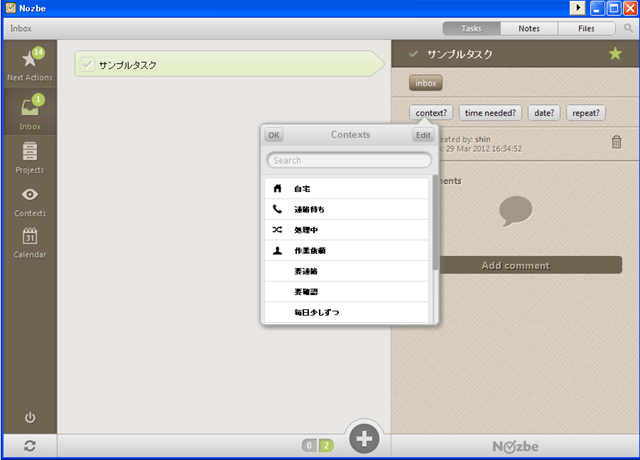
Nozbeに限らず、GTDを基本としたタスク管理アプリにはコンテキストという概念が取り入れられています。このコンテキストというのは、無数にあるタスクリストの中から、今出来る事、ここで出来る事を絞り込むためのフィルターと言えます。

単純なものでは「自宅」「会社」など、ざっくりとした場所や「5分で出来る事」「10分で出来る事」など時間によるもの、また「体調が悪い」「ヤル気が起きない」など、自分の気分や体調などによるものが挙げられます。そのフィルターで今この瞬間に実行出来るタスクを絞り込むのですね。

人が生活する中で処理すべきタスクリストは、時間や場所などの条件により数や形が変わるため、明確なリストを用意しておかないと、その度にやるべき事、必要な物を思い出さなければなりません。これを自分の記憶のみで行おうとするのは無理がありますし、抜けの原因にもなります。

ここでQRコードに戻ります。朝会社に出かける時、忘れ物はないかと持ち物チェックをします。とくに問題がなければ財布、定期、携帯電話、鍵など細々したものを集めてカバンやポケットに入れます。通常はそれで問題ないのですが、たまにバタバタしていたり、いつもと違うことが起きると、その忘れ物チェックがすっぽり抜けてしまい思いがけない忘れ物をしてしまいます。

今回その忘れ物防止として考えたのが、NozbeのTodoリストの中に持ち物チェックというリストを作り、そのリストをQRコードに変換する事で、玄関という特定の場所(コンテキスト)のタスクリストを簡単に呼び出す方法です。

実際に作ったリストはこのようなものです。ちなみにこのリストはNozbeの外部公開機能を使っています。
ScreenClip(49)

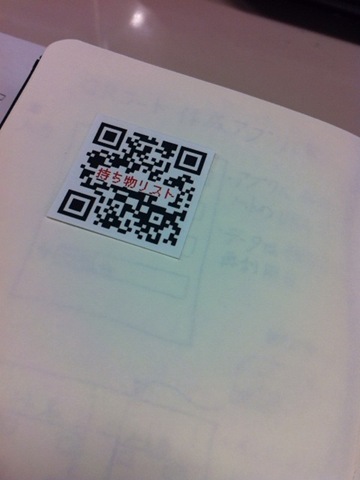
このURLを例のごとくQRコードに変換しシールにします。
Image(35)


そして玄関のドアに張り付けておきます。
Image(36)

このシールをコードリーダーで撮影すれば、タスク管理アプリを立ち上げることなく持ち物リストを確認出来るという流れです。
Image(37)


通常であれば

→タスク管理アプリを立ち上げ
→コンテキストリストを表示
→玄関 のリストを表示

という最低でも3タップが必要です。また、コンテキストの数が増えると、その特定のコンテキストを探すだけで手間取ってしまうでしょう。その手間を省くことで目的のリストにたどり着けることは、QRコードがトリガーとなり、人の外部記憶を直接刺激したようにも感じます。

ここまで書いていてなんですが、このシールを実際にコードリーダーで撮影することはないでしょう。実際に面倒ですし、そんなことをしなくても持ち物リストは簡単に思い出せるからです。大切なのは、玄関という特定の場所で確認すべきリストを思い出すためのトリガーが在れば良いのです。

今回は簡単なリストでしたが、色々な場所や物に関連するコンテキストを予め作っておき、そのコンテキストのQRコードを貼っておけば、いちいちタスク管理アプリを立ち上げなくても、さっと撮影して簡単に今出来ること、ここで出来ること、それで出来ることを呼び出せます。

Remember the Milkではジオタグを使い、予め指定した場所に到着するとタスクリストがポップアップするような機能があります。広域の場所指定にはこのようなジオタグを、そして室内や特定の物に関連付けられたタスクリストはQRコードを使ったタスクリストの呼び出し機能などがあると面白いかもしれませんね。

iPhoneのディスプレイをかざすことで、そこにある目に見えない情報を可視化させる電脳コイルのような世界が着実に近づいているような気がします。

追記:電脳コイル3話まで見ました。最近ずっと妄想していた拡張現実、物と情報の関連付けの世界はまさにこれですね。

私が日常的に使っている三つのクラウドサービスの使い分けを一文で書くとすると「TodoリストはNozbeに入っており、その作業ファイルはDropboxに保存されている。そしてその作業に必要な資料や作業履歴がEvernoteに保存されている」こんな表現になるでしょう。箇条書きにするなら

Nozbe:タスク管理
Dropbox:ファイル管理
Evernote:情報管理

となります。まぁ単純と言えば単純です。ただ、この三つのサービスはそれぞれデータの連携が可能なものもあり、似たような機能もあることから使い分けに悩んでいるという声も聞きますので、それぞれの組み合わせ毎に自分なりの考えをまとめ記事にしてみたいと思います。

■Nozbe×Evernote
この二つのサービス間のデータ連携はNozbe側で行えます。
Nozbeの使い方~その7(NozbeとEvernoteを連携させる)
こちらの記事でも説明したように、Nozbeのプロジェクト名と、Evernoteで作成したタグの名称を一致させることで、データのひも付けが行われます。しかし正直言ってこのこの機能は殆ど活用できていません。

これはEvernoteの使い方にもよるのですが、Nozbeとデータを関連付けるために、わざわざEvernoteのノートにタグをつける手間が面倒だからですね。Nozbeのバージョンアップの際には、NozbeのプロジェクトをどのEvernoteのデータに接続するか、自分で選択出来るようにして欲しいです。関連付けるノートブックの選択画面で表示されるノートの数が多すぎるようであれば、タグでの絞り込みが出来ればなお良いでしょう。
更にバージョンアップの希望を出すなら、Nozbeで表示されるEvernoteノート自体をタスク化出来るようにして欲しいですね。

この二つのサービスの使い分けで悩むのは、Evernoteでもタスク管理が出来ること。実際にEvernoteでGTDをベースとしたタスク管理を実践されているかたは沢山いらっしゃいます。

Evernote使っていつでもどこでも快適なGTD生活を満喫する方法を考えた
Evernoteで快適GTD! 私がたどり着いたタスク管理のやり方
GTDを超意識した僕のEvernoteのノートブック
第2回-私のEvernoteの使い方-Evernote歴9ヶ月、GTD歴1ヶ月の自分の、現在の使い方を晒してみます。

私も一時期頑張ってみたのですが、なかなか上手く行かず途中で断念。。タスク管理は専用のサービスで進めることにしました。
なので、現在Evernoteをタスク管理のツールとして使うのは資料整理のみとしています。

GTDでは処理ステップで気になることを仕分けする際、気にはなるけど具体的なアクションに繋がらないものを「資料」として保存しておくように言われています。

ブレスト:理想のタスク管理ツールを考える (3/5)
脳みそがいっぱいいっぱいになってきたのでOmniFocusを使ってみる

上記の記事がそのあたりについて詳しく書かれているので、参考にしてみてください。

基本スタンスとしてEvernoteにタスクは入れないようにしていますが、あえて入れておくとするならば、締切のないサムデイリストだけでしょう。このサムデイリストは気になる資料から想起されることが多いので、このサムデイリストだけはEvernoteに保存するようにしています。気になる資料というのは、たとえば旅行のパンフレットのようなものですね。

■Nozbe×Dropbox
こちらの連携もNozbe側で出来ますが、これもまたEvernoteとの連携と同じく使い勝手がイマイチです。
Nozbeの使い方~その13(Evernoteに続きDropBoxとの連携)

バージョンアップで改善が出来るなら、各プロジェクトに対してDropboxの何処のフォルダーをリンクさせるか選択出来るようにして欲しいですね。また、プロジェクトからの接続だけでなく、個別のタスクからもフォルダーやファイルを選べるようになれば使い勝手もさらに向上するでしょう。現在はタスクのコメント欄を使って運用していますが、これに変わる機能を基本機能として実装して欲しいです。

■Evernote×Dropbox
この二つのサービスの使い分けについて議論されているのをたまに見かけます。たしかにプレミアム版では全ての形式のファイルをノートに貼り付けられるため、EvernoteとDropboxのどちらにファイルを保存すればいいかと悩むのも無理ありません。

Dropbox :ファイルストレージ
Evernote :高機能なメモ帳

というのが二つのサービスの基本機能ですので、私はこれから使用するファイル、他者と共有し継続して更新されるものはDropboxへ、更新されず閲覧だけのファイルをEvernoteに保存するようにしています。

私がファイル管理のストレージ機能としてEvernoteに期待しているのは、保存したファイルに意味を持たせることです。Dropboxはただのストレージでしかありませんので、そこに何が保存されているかは階層構造となっているフォルダー名称、ファイル名称で判断するしかありません。同じような名称のファイルが並んでいると、ファイルの判別が出来なくなることも多々あります。

その点、Evernoteは、ノートにコメントを追記することで、保存したファイルに意味を持たせる事が容易です。保存したファイルに、ファイルの説明文と併せて、作業資料の写真でも貼りつければ、そこから想起される情報はどれほど多いでしょう。
Evernoteで作業履歴を保存し、トレーサビリティーを向上させる

Evernoteのクライアントにはない機能ですが、もしこれからのバージョンアップでEvernote×Dropboxという、データ連携が可能となるなら、画面左上の「アカウント」「共 有」というメニューに加えDropboxという項目を追加して欲しいですね。

evernote_dropbox

そのタブを開くと、Evernoteのノートブック一覧の代わりにDropboxのフォルダー一覧が表示され、それぞれのファイルにEvernote上でコメントの追記やタグ付けが出来るようになればいいな!というアイデアです。

Dropboxで共有されているファイルにEvernoteで意味付けをし、そのファイルや資料をNozbe上で閲覧しながらタスクを処理して行く様子を想像しわくわくするのは僕だけでしょうか?

ストレスフリーを実現するため毎朝確実にレビューしているタスクリスト

こちらのエントリーでも書いているように、出社して仕事を始める前に確実に終わらせるプロジェクトがあります。

この中に出てくるinboxの整理というのは、NozbeとEvernoteのinboxを確認し、GTDのフローを通すことです。

この作業により、今日やるべきタスクにはマークが付き、そうで無いものは既存のプロジェクトの中に入れられたり、新規のプロジェクトとして追加されたりします。

一日の作業を気持ちよく進めるには、このInboxに入っているタスクの数をゼロにしておきたいのですが、このGTDのフローを通す作業は楽ではありません。それは何か?と真剣に考えますので気力も必要ですし、それなりに時間もかかります。

仕事に追われているような日には、この作業を行う時間さえ惜しく感じる事もあります。

最近気がついたのが、この日次処理を行うことが面倒だという潜在意識が働き、ふと思いついたタスクをInboxに放り込むことに抵抗を感じていたことです。これはGTDを実行するにあたっては本末転倒です。

そこで考えたのが、Evernoteでも運用しているダブルInboxシステムです。

cameraroll-1312467307.957999

これは、Inboxの整理を行う際、いま仕分けを行う必要のあるタスクと、そうでないものを分けることで、インボックスゼロを楽に保つことが出来るスキームです。

ここで作成されたInbox-2のプロジェクトには、とりあえずのタスクが放り込まれ、週次レビューを行う際、じっくりとGTDのフローを通される事になるでしょう。

先日のアップデートでWeb全体のインターフェースが一新しましたが、今回その色調をユーザーが選択できるようになりました。

私がこのサービスを使い始めて二年くらいでしょうか。機能についてはほぼ満足の域に達していると感じていましたが、サイトの見栄えについては残念な印象を持ってました。
何というか、全体的に緑緑していてもっさりしている感じですか。。

Nozbeはサブディスプレイに表示させ、常に目に入る状態にしていますので、たとえタスク管理ツールとして必須のアップデートでなくとも、使っていて少しでも気持ちが良くなる改善は歓迎です。

今回のバージョンアップで追加されたのは、画面右上の三つのボタン。

デフォルトでは左端の状態になっています。

ScreenClip


真ん中のボタンを選択すると、青系の色調になります。

ScreenClip(21)


右端はグレー系の色調ですね。

ScreenClip(22)

私はデフォルトのグリーン系で落ち着きました。
もう少し工夫をしてシャープな感じにして貰えないかと次回のバージョンアップを期待をしています。