このまま一生β版

GTDを仕事とプライベートに活用するLifehackブログ

Browsing Posts tagged GTD

こちらのエントリーでも紹介したように、プライベートに関するGTDのタスク管理はNozbeで行うことにしました。
EverNoteとのデータ連携が出来ることと、Googleカレンダーへのスケジュール吐き出しが出来る事など、使い方を工夫すれば非常に幅広い使い方の出来るサービスだと感じています。

ただ、ひとつ残念だったのが、Nozbeで指定したスケジュールがGoogleカレンダーに反映されるのにとても時間がかかったことです。時間がかかるというのは、数分とか数十分とかいうレベルではなく、数時間、半日というそれはとても酷いものだったのです。
なおかつ、データ連携の方向が、Nozbe ⇒Googleカレンダーと一方通行だったので、これまでは正直言って使い物にならないものでした。
しかし、この不満な点が今回のバージョンアップで一気に解消されました。

Nozbe上でタスクに実行日時を設定し、Google カレンダーをリロードすると、当たり前ですが即座にカレンダー上にタスクが表示されます。もちろんその逆も完璧で、googleカレンダー上でタスクを翌日に動かすと、Nozbeのスケジュールも即座に反映します。

この、双方向かつリアルタイムなスケジュール同期が出来るようになったことで、タスク追加の方法にもう一つの可能性が生まれました。
それはGoogleカレンダーにスケジュールを登録することで、Nozbeにタスクを追加するというこれまでに無かった方法です。

例えば、Nozbeで登録したタスクの詳細を確認するとこのような表示となります

ここでは「0800_inbox」というプロジェクトに入ったNozbe ⇒ Googleカレンダーテスト」という名称のタスクを「 02自宅 」というコンテキストで「8月27日」に実施するという内容が設定されています。
このタスクをGoogleカレンダーで確認するとこのような画面になります。


ここで注目して頂きたいのは、説明のコメント部分に記載されている「#0800_Inbox @02自宅 !」という文字列です。
これは、先程Nozbeで設定したプロジェクトとコンテキストの情報がここに記載されるということですね。

これは、逆にGoogleカレンダーでスケジュールを登録する際に、この文字列を説明欄に記入すればNozbeにも反映されるということです。
実際に試してみましょう。


ここで記載されている文字列の意味は
「0802_Someday」というプロジェクトに入った「Google ⇒Nozbe カレンダーテスト」という名称のタスクを「 02自宅 」というコンテキストで「8月27日 19:30~一時間」で実施するという事です。
ちなみに、文字列の一番後ろについている「!」はNextactionという意味を持ち、Nozbeでは「Starred」になります。

これをNozbeで確認すると、この条件にそってタスクが追加されている事が確認出来ますね。

これまでは、タスクを洗い出し、それをカレンダーに割り振るというのが一般的な流れだったと思いますが、このバージョンアップにより、その逆が出来るようになりました。使いこなすのはこれからですが、タスク管理の方法にまた新たな可能性を感じているところです。

※バージョンアップしてすぐなので仕方ないのですが、ひとつだけバグがあるようです。
Nozbeでスケジュール登録を行ったタスクをGoogleカレンダーに表示させた後、そのタスクをカレンダー上で日付を昨日など、過ぎてしまった日にちに動かすと、Nozbeではその変更が反映されず、リロードするたびにそのタスクが重複する形で増えていきます。これは出来るだけ早く改善して欲しいですね。

前々からプライベート関連のGTDを実践するのにどんなシステムを構築しようかと模索していたのですが、ようやくEvernote⇒Nozbe⇒googleカレンダー⇒Outlookカレンダーの流れで決まりそうです。
そんなツールやシステムにこだわらずにさっさと実行すればばいいのにと言われそうですが、システムや仕組みを考えるのがそもそも好きなのでしょうがないのです。

・プライベートのInboxはEvernoteで一元管理
仕事で発生するタスクは、メール、電話、ミーティングが発生源になる事が殆どですので、サブディスプレイに常時表示してあるOutlookのToDoリストが、一番最初にタスクを放りこむInboxとして一番使いやすいと感じています。

その一方、プライベートのタスクが発生する(思いつく)のは、自宅でノンビリしている時や、電車に乗っている時など、いわゆる三上と呼ばれる時間帯です。
その他にも、ネットをブラウジングしている際に気になる記事を見つけたりすると「後で読む」と言うタスクが発生しますし、TwitterのTLを眺めている時には、誰かの呟きに触発され「何かしたい」「後で読みたい」「どこか行きたい」などのSomdayリストに入りそうなタスクが発生します。
これらの様な場面で発生するタスクをキャプチャーするのに最も適したツールがまさにEvernoteだと思います。理由はEvernoteへノートを作成する方法の多様さですね。

例えば、先ほど挙げた場面ですが

・自宅でノンビリしている時

FastEverで一発ノート作成

・iPhoneでショートメールの最中
「@GTD#Inbox」 の件名(単語登録済み)でメール送信して「GTD」のノートブックに「Inbox」というタグを付けてノート作成

・ネットをブラウジングしている時
FireFoxのウェブクリップアドオンで簡単にノート作成

・Twitter中
@myen(単語登録済み)にリプライする事でノート作成

このように、その場その場で適したツール、方法を使う事で、ほぼ全ての場面において、気になる事をサクっとEvernoteのInboxにキャプチャー出来るのです。

これが、プライベートGTDのInboxをEvernoteで一元管理しようと考えた理由です。

・処理ステップはNozbeで
GTDの処理ステップを全てEvernoteで実行出来れば素敵なのですが、タスクを分割してプロジェクトとしたり、プロジェクトのタスク一つをネクストアクションにしたり、また、それぞれのタスクに自宅、会社、実行タイミングなどのコンテキストを付加させようとすると、やはり専用のソフトではないEvernoteでは力不足を感じます。

Todo管理のウェブサービス、アプリケーションは山ほどありますが、その中からNozbeを選んだのは、やはりEvernoteとのデータ連携が出来るからです。
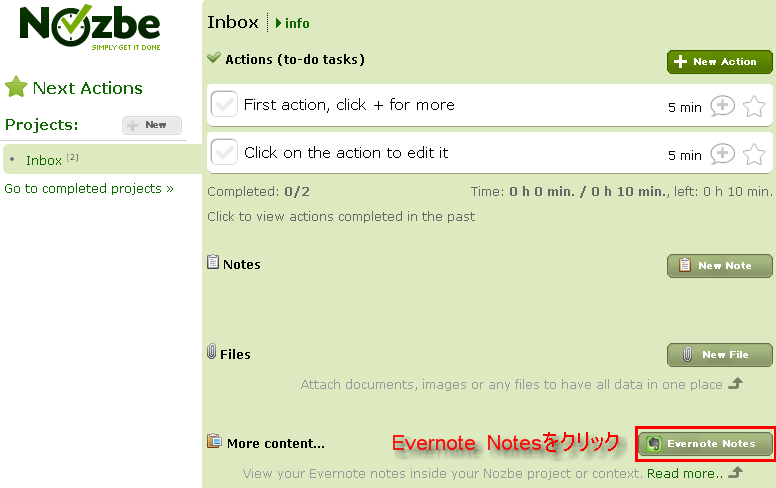
連携の方法はとても簡単で、Nozbe上で作成する新しいプロジェクトの名称をEvernoteのタグ名称と合わせるだけです。
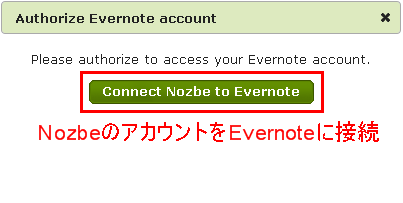
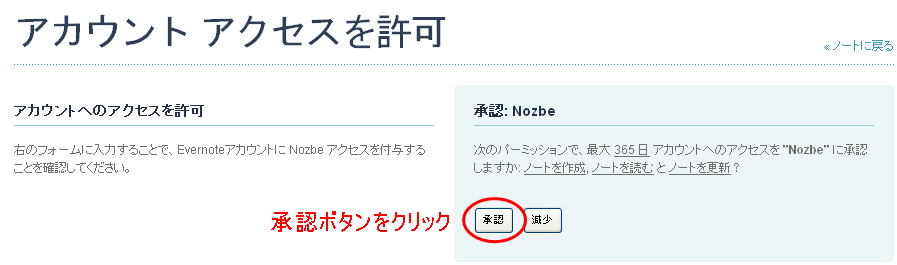
※事前にEverNoteのWEBサイトでNozbeからのアクセスを認証させるステップが必要です。

私の場合、Evernoteに「Inbox」と言う名称のタグを作っているのでNozbeで同じ名称のプロジェクトを作ると、自動的にEvernoteで「Inbox」のタグを付けたノートがNozbe上に表示されます。
↓ こんな感じ


・週次レビューでEvernoteからNozbeへ
EvernoteノートをNozbeに読み込んだ時点では、それはランドリーボックスに放り込まれた洗濯物と一緒で仕分けが全くされていません。
その仕分けがされていない洗濯物(ノートの数々)を確認し、行動に移すかどうかの判断や、具体的なタスクの分類を行う必要があります。
その作業を週に一度、いわゆる週次レビューの際に行い、実行可能なタスクへ変換するのですね。

・NextactionのタスクはGoogleカレンダーからOutlookカレンダーへ
Nozbeを使おうと決めたもう一つの理由は、Nozbeで設定したスケジュールをGoogleカレンダーに吐き出すことが出来ることです。
仕事で使っているOutlookカレンダーやiPhone、iPadのカレンダーアプリの多くは、Googleカレンダーとの同期機能を持っているので、タスクの期限や処理するタイミングを確認するのに、わざわざNozbeを立ち上げる必要がなく、通常使用しているカレンダーアプリで簡単に確認が出来るのがメリットです。
最初に仕事上のタスクはOutlookのTodoリストを使っていると書きましたが、そのタスクはOutlookのカレンダーで割り振りを行っています。
また、OutlookカレンダーはGoogleカレンダーを読み込むことが出来るので、最終的には、仕事及びプライベートのタスクを常時表示しているOutlookカレンダーで一元管理するという最終目的が実現出来たわけですね。

・まとめ
Evernoteの使い方というより、EverNoteをInboxとしたNozbeの使い方になってしまいましたが、こういうエントリーを書けるのも、APIを公開し多種多様なサービスと連携を取ることが出来るEvernoteの柔軟性があってこそでしょう。

今後は記憶の外部保存スペースとしてだけではなく、例えばノート内でマインドマップを描けたり、簡単なスプレッドシートが扱えたりするなど、思考の場所、その保存場所としても使えるように進化して欲しいものですね。

外出先や Outlookがインストールされていない場合、Outlookの代替としてGoogleカレンダーを使うことが出来ます。 無料で使えるウェブカレンダーは色々ありますが、操作性や拡張性、共有の柔軟性などを考えるとGoogleカレンダーが最も優れていると思います。
今回のエントリーでは、通常使用するOutlookとGoogleカレンダーを同期させることで、ネットにつながっているPCならどこでも自分のスケジュール確認を可能にする方法を紹介します。

OutlookとGoogleカレンダーを同期させるためには、それぞれのカレンダーに登録されている情報を受け渡すためのアプリケーションが必要です。
フリーのものであればGoogle提供しているGoogleSyncがありますし、有料のものならば私が使っているSyncMycalというソフトがお勧めです。

自分一人だけのスケジュール管理ならば GoogleSyncでもよいのですが、このアプリケーションではGoogle、Outlookそれぞれ一つのカレンダーしか同期処理を行うことが出来ません。
その点SyncMycalは複数のカレンダー同士を同期させることが出来るので、プライベートのカレンダーと仕事のカレンダー、仕事についてもプロジェクト毎や、チームメンバー毎のカレンダー同士の同期を取ることが出来るようになります。

このソフトのフリー版でも同じ機能を持っているのですが、フリー版では時間指定の同期処理が出来ず、同期を取る際にはOutlookの画面に表示される【同期ボタン】をその都度クリックする必要があります。 私はそれが面倒なので、25$を払ってこのソフトを購入しました。 ソフトのインターフェイスは全て英語なので、購入の方法と設定について簡単に紹介したいと思います。

・ダウンロード
こちらのアドレス (http://www.syncmycal.com/google_calendar_synchronization.htm) へアクセスし、 使用するOutlookのバージョンのインストーラーをダウンロードしてください。

・アプリケーションのインストールは特に問題ないと思いますので割愛します。

・インストールが完了しPCを再起動すると、タスクバーにアプリケーションのアイコンが表示されますので、メニューの「Setting →Sync Operation」を選択しカレンダーの追加画面を開きます。


・新規にカレンダーを追加する際は Add →Appointment Stepをクリックし登録画面を開きます。


・カレンダーの設定画面
1:画面上部のOperationで同期処理を行う期間の設定を行います。
2:OutlookCalendarDetailで同期させるOutlookのカレンダーを選択します。
3:GoogleCalendarDetailで同期させるGoogleカレンダーを選択します。自分で作成したカレンダー、またほかの人と共有設定をしているカレンダーがあればその一覧が表示されるので、Outlookと同期させたいGoogleカレンダーを選択してください。


・同期の方法ですが、Googleカレンダーからのダウンロードのみ、Googleカレンダーへのアップロードのみなどの選択が出来ますが、ここではお互いのデータを双方向に同期させるためGooglePresedenceを選択します。

これで同期ツールの設定は完了です。フリー版の場合は同期させたいときに同期ボタンをクリックしてください。有料版の場合は同期間隔を指定出来るので、この画面で設定してください。


以上の作業で複数のGoogleカレンダーと Outlookカレンダーを同期させる事が出来るようになります。

次回のエントリーでは、仕事のメンバー間でカレンダーを公開、共有する方法、メリットについて紹介したいと思います。

私がGTDに出会う前、仕事のマネジメント手法としてWBSというシステムを使っていました。 WBSとは(Work Breakdown Structure)の略語で、もともとはPERT (Program Evaluation and Review Technique)というシステムと併せ、冷戦時代の米海軍が原子力潜水艦を設計する際に、最適な工程管理を行うために使用していた手法が原型とされています。

詳しい説明は

@IT情報マネジメント
WBS:http://www.atmarkit.co.jp/aig/04biz/wbs.html
PERT: http://www.atmarkit.co.jp/aig/04biz/pert.html

をお読み下さい。

WBSの最初のステップとして、目標を達成するのに必要な成果物を洗い出し、それらを更に細かい項目へと分割するところから始めます。
この部分はGTDの考え方と似ていますね。

その後のステップはGTDと少し異なりますが、このWBS、PERTのマネジメント手法もなかなか面白いので、その考え方について簡単に説明したいと思います。

WBS(PERT)では一つの仕事を終わらせる為に必要なプロジェクトを洗い出し、それをアクションレベルのタスクまで小さく分解し、各タスクを処理するために必要な時間、リソースを割り振ります。
そして各タスクの主従関係を矢線で結び、全体として必要な時間とリソース量を可視化するというものです。

簡単ですが、そのイメージを書いた物が以下の工程表です。 このサンプルでは、この仕事を終わらせるために必要なプロジェクトを三つ挙げ、それをさらに細かいタスクに分割しています。

WBS(PERT)では、このネットワーク図を見ながら、この仕事を完了させるのに必要なクリティカルパスを割り出します。
クリティカルパスとは、全体の工程の中で、このタスク、プロジェクトに遅れが生じると、全体の工程にまで影響を及ぼすというギリギリの工程を言います。

例えば、この工程表のプロジェクト1のタスク2、タスク3の作業工程に遅れが生じても全体の工程には影響しませんが、プロジェクト2(タスク1)~プロジェクト3(タスク3)までのどれかに送れが生じると全体の工程にまで影響を及ぼすというタスクの流れのことです。

工程管理を行う際は、このクリティカルパスを意識し、ここに遅れが生じないよう人員と時間を割くことで、全体の工程に遅れが出ない様に工程管理を行います。

考え方はシンプルで、それを実行させるためのシステム(ソフト)があるにも関わらず、実はこのマネジメントシステムを上手く使いこなす事が出来ませんでした。

この工程表を見ると、プロジェクト1とプロジェクト2の一部が重なっているので、そこには最低でも二人の人員を割り当て作業の重複を避ける必要があります。

たとえば、こんな感じですね。


ここでは、プロジェクト1をMoyori、プロジェクト2をMogtaがそれぞれ担当することで、作業の重複を避けるようにしています。


しかし、実際はこんな感じ


人員不足と、上限を抑えられた外注費率により、結局全ての作業を自分で行う事になる事が殆どでした。
私が二人居れば問題ないのですがそうも行かないので、この様な状況になった場合は


Moyori(一人目): 9:00 ~17:00
Moyori(二人目):17:00~24:00

と、一人二交代制で働かざるを得ないという状況でした(涙目)
タスクがもう一つ増えると、

Moyori(三人目): 24:00~9:00

と、一人三交替制になることもしばしば。。。(涙目)

工程を管理しているようで、結局出来ないことへの無力感から、そのうち真面目に作るのをやめてしまったというのが実際のところです。

しかし、この工程表を作成するのは、全体の工程を把握し、作業項目、検討項目の抜けが無いかを把握するのには非常に有効な方法だと思います。

私が使っていたのはMicrosoft Projectというソフトでしたが、Projectと完全データ互換を持つフリーのソフト(OpenProj )などもありますので、興味のある方は一度試してみてはいかがでしょうか。

前回のエントリー「三上」で生まれたタスクを捕まえる~その1では、三上(馬上、枕上、厠上)と呼ばれる人がリラックスしている時に生まれたアイデア(タスク)をGTDのシステムに入れるこ とで、ストレスを回避する必要があると説明しました。

ここで一つ補足しておきますが、その様 なリラックス出来ている時間に、仕事上のタスクを思いつくのは完全なストレスの原因になりますが、その内容が、仕事上の物ではなく何かワクワクする様ななアイデアだとしても、ストレスの原因となり得ます。

何故かというと、その場に紙やパソコン、携帯電話など、そのアイデアを書き留め る道具が無いと、それを記憶に留めておく道具として自分の脳(記憶力)に頼らざるを得ません。

人間の脳は時間の経過と共に記憶を忘却するよ うに出来ており、記憶を長期的に保持しておくことが苦手です。
その苦手な事を頑張って行おうとするとそれがストレスに なる。これが、思いついた内容が楽しい物であったとしても、その場でアイデアをキャッチしておかないとストレスになり得る理由です。
今回のエント リーでは、三上で生まれたアイデアやタスクをその場でキャッチしておくために私が使っているツールを紹介したいと思います。


ツー ルその1~Evernote


先ほど人の記憶についてコメントしましたので、記憶の保存ツール、外部記憶ツールとして最適なEvernoteを最初に紹介したいと思います。
Evernoteの機能、操作方法、そのソフトの基本思想については、それだ けでも本が一冊書けてしまう程ですので、その説明については割愛させて頂きます。

書籍としては
・できるポケット+ Evernote
・Evernoteハンドブック


使い方について紹介しているサイトとしては
・ただのメモでは勿体ない!Evernoteに人生を記憶しよう
・Business Media 誠

等がありますので、こちらを参考として下さい。
では、 具体的なアイデア(タスク)のキャッチ方法ですが、Evernoteの標準アプリは手軽に使うには少し挙動が遅いので殆ど使ってません。
標準アプリを使う のは、外出先で登録したノートを検索し保存した情報を取り出す時、または、これから紹介するアプリ(fastever)では出来ない写真のアップーロードくらいです。
さて、すでに名前を出してしまいましたが、私がEvernoteにメモを送るツールと して使っているのはFasteverというアプリです。


ツールその2~fastever


このFasteverというアプリが使いやすく感じるのはとにかく起動からメモの入力、送信、そして次のメモの入力までの挙動がシンプルかつ早いためですね。
標準 アプリと比べるとその差は数タップ、時間としてはコンマ数秒かもしれませんが、このあたりの差が使用感に大きく差をつけている感じです。

前 回のバージョンアップで入力時に保存先のノートとタグを選択出来るようになりましたが、その仕分けはデスクトップで行なうと割り切れば、起動、入力、送信 がほんの3ステップで出来てしまいます。

保存したノートの送信がバックグラウンドで行われるため、送信している間に操作が出来なく なる(ほんの数秒ですが)事が無いのも、操作性の向上に寄与していると思います。


ツールその3~ Egletlist

次に紹介するのはEgletlistと言うアプリです。
このアプリについては、まだ使い こなせているとは思えないので、詳しい説明は出来ないのですが、簡単に機能だけ紹介すると、Evernoteのチェックリストのみを動機させる事が出来る アプリです。

EvernoteをGTDのメインツールとして使っている方、または簡単な買い物リストやチェックリストとして使われ ている方にお勧めです。
チェックリストの同期にのみ機能を絞っているため、使い勝手としてはEvernoteのデスクトップクライ アントを使うよりも手軽で使いやすいかもしれません。

また、近々予定されているメジャーアップデートではGTDのツールとして、さ らに最適化されるとのウワサも聞こえてきています。
使い方については@goryugoさんが詳しく研究されてい らっしゃいますので、もっと詳しくお知りになりたい方は、こちらのサイトをご覧になって下さい。


これから紹介するのが、私がタ スク追加のツールとしてメインに使っているものです。
これまでのエントリーで、私がタスク管理に使用しているのはOutlookと説明しましたが、前 に紹介したEvernote系のツールはOutlookとの同期が取れないため、後で見返してOutlookのタスクリストに転記する必要があります。
出来ればその様なワンクッションは省きたいので、直接Outlookのタスクリストと同期が取れるツールが欲しくなってしまうのが人情と言うものw。
色 々と探した結果、現時点で私が使っている2つのツールがその機能を備えており、日常的に使うツールとなっています。

ツー ルその4~willcom03

現在、私は携帯電話としてiPhoneを使ってますが、機種変更をする前はウィルコムの willcom03を使ってました。

抵抗膜方式のタッチバネルがモッサリしていて、iPhoneと比較するとUIが残念過ぎる端末ではありましたが、Bleutoothの外部キーボードが使え、単体でもフルキーボードが使えるので、いま振り返っても高機能な端末だったと思います。(今でもPDAとして活躍 中です)

この端末では、ホーム画面の「仕事」をタップすると、以下のような入力画面が表示されるの で、後は上部の入力欄にどんどんタスクを入力すれば良いだけです。

タスクの分類もこの端末上で出来ることは出来るのですが、目的は 素早くアイデア(タスク)を追加することですし、分類はデスクトップのOutlookに同期させたあとの方が楽にできますので、ここでは入力作業だけに留 めておきます。
ここで完璧に入力をしようと考えると一つ一つのタスク入力に時間がかかり、ストレスになるのでお勧めしません。
さっと入力する習慣をつける ためにも最低限の作業に留めておきましょう。

端末に入力したタスクは、母艦となるOutlookがインストールされたPCにUSB で接続することで同期を取る事が出来ます。
最新のWindowsmobile端末では改善されているかもしれませんが、有線でないと同期が取れないのは ちょっと残念な所です。(※BleutoothでPCと接続することで、USBケーブルを省くことまでは出来ます。)

ツー ルその5~A PP igo Todo

willcom03の二年縛りの呪いを断ち切り機種交換に踏み切ったのが、現在携帯電話として も使っているiPhone3G(あと一ヶ月買うのを我慢すれば待てば3GSに出来たのに。。)です。

iPhone 用のタスク管理アプリはそれはもう沢山有りますが、その中から私が選択したのがAppigoTodoです。
理由としては先に述べた Outlookとのデータ同期機能ですね。
同期させるためには、ちょっとだけ一工夫が必要ですので、設定方法について説明しておきた いと思います。

必要なソフト、サービス
1:Toodledo
Outlook とAppigoTodoのデータを同期させるための中継地点として利用しますので、サイトにアクセスしアカウントを取得して下さい。

2:Toodledo Outlook Sync
次 に準備するのがこのソフトです。
このアプリはOutlookがインストールされているPCに入れることで、Outlookのタスクリストをアップロード し、Toodledoのタスクリストと同期を取ることが出来ます。
アプリはこちらのサイトからダウンロードして下さい。

3:AppigoTodo
iPhone にインストールするのはこのアプリです。このアプリ単体でもGTDの実践ツールとして利用出るほど高機能、かつ操作性にも優 れているので、Outlookとの連係を考えなくて良い方にもお勧めです。
動機させることのサービスとしては、Toodledo他にRTM(Remember The Milk)も選べますが、RMTはそれ専用のアプリがあるので、あえてToodledoと同期を取る必要はないでしょう。

これらの設定を行う事で、Outlook とiPhoneのタスクリストを同期する準備が出来ます。
あとは、思いついたタスクをドンドン入力しておけば、自動的に Outlookに同期しますので、入力したタスクの分類はデスクトップのOutlookでじっくりやりましょう。
入力したタスクの分類方法は以下のエントリーをご確認下さい。

タスクリストの分類方法~その1
タスクリストの分類方法~その2

ツー ルその6~RTM(Remember The Milk)

最後に紹介するのはRTM(Remember The Milk)です。
これまでに紹介したツールは主に仕事用として使っていますが、このツールはどちらかと言うとプライベート用として使っています。
それも私個人だけの物ではなく、家族のToDo管理ツールとして使っています。

使い方としては共通のアカウントを作り、私と妻両方のiPhoneにインストールします。
例 えば、ここには買い物リストや、お互いが処理すべきタスクリストを入れておくようにします。

当然ですが、データはiPhoneの本体ではな くオンラインのサーバー上に保存されるので、お互いが追加したタスクをお互いの端末で共有出来るという方法です。

例えば、奥さんが買い物に出かけた後、何か買って来て欲し い物を思いついた場合、手元のiPhoneから買い物リストにその内容を追加します。
すると、買い物に出かけた奥さんはお店で買い物リストに追加されたリス トを確認し、商品を買い物籠に入れるという流れですね。

以上が私がふと思いついたアイデア(タスク)をキャッチするのに使っているツール、テクニックでした。

先週5月8日に参加したマインドハック研究会で講師の@nokibaさんがタスク管理ツールの色々について説明して下さいました。
その中で人の記憶の段階について説明があったのですが、それが

・記銘
・保持(貯蔵)
・想起(検索)

の三つです。
前回、今回のエントリーでアイデア(タスク)をキャッチするという表現を使いましたが、心理学的に正しい表現とするなら、このなかの「記銘」というのがそれに当たるのでしょうね。

昔から人が新しいアイデアを思い付く事が出来る場所を「三上」と呼んでました。
これは約1000年程前、宋の時代の学者、欧陽脩という 方の言葉だそうです。
この三上とは

・馬 上
・枕 上
・厠 上

と 言うことで、馬に乗っているとき、布団の上で横になっているとき、厠に入っている時のことで、今風に言い換えるならば、車(電車)に乗っているとき、ベッ トに入っているとき、トイレに入っている時でしょう。

確かに、このような場面ではリラックス出来ているせいか、色々なアイデアが浮かんでは消えていくものです。

しかし、忙しく働いているビジネスパーソンだと、そこで浮かんでくるのは、前向き なアイデアだけでなく、終わらせなければならない仕事の場合も多いでしょう。
特に仕事に追われている時は、仕事上の懸念事項、タス クリストが頭の中でグルグル回ってしまうような事も多々あると思います。

通勤途中の電車の中やトイレでならまだしも、寝ている布団の中で、気になる仕事の事を考えているようでは、睡眠の質も下がり、十分な休息を取る事が出来なくなってしまいます。

このようなストレスフルな状態を避ける為にも、仕事以外の時間は、仕事の事をキッパリ忘れる必要があるのです。


そのためにもGTDの 基本である「気になる事を信頼出来るシステムに全て入れておく」というプロセスが必要となるのですね。

会社で仕事中なら、思いついたタス クは、常にサブディスプレイに表示させているOutlookに入力すれば良いのですが、電車の中、布団の中ではそうも行きません。簡単、かつ効率的に思い ついたタスクをinboxに保存する方法が必要となります。

紙とペンを手元に置いておき、思いついたその瞬間に書き留めるのが一番早いの でしょうが、字を書くのがとにかく苦手(嫌!)な事と、出来ればデジタルツール一本で行きたいという気持ちがあるので、時と場所によってデバイス、Web サービス、アプリケーションを使い分けるようにしています。

使用しているデバイスとしては、Willcom03、iPhone
使 用しているWebサービス、アプリケーションとしてはApigo ToDo、EverNote、FastEver、Twitter、Egrelist、Remember The Milk などですね。

次回のエントリーでは、それぞれサービス、アプリをどのように使っているか簡単に紹介したいと思います。

1.仕事の悪循環を絶つには
複数のプロジェクトを進める際、私が気を付けているのは、一つのプロジェクトがどんなに忙しく余裕が無い状況であったとしても、他の仕事の手を止めてしまわないことです。

時間に余裕のある仕事を、忙しい仕事のために放置してしまうと、忙しい仕事が終わった頃には、その余裕のあった仕事が緊急事態に陥っている。。。という悪循環に入ってしまいます。

下の図で言うと、仕事1、仕事2がとても忙しい仕事。仕事3が比較的時間に余裕のある筈だったのが、仕事1~2に時間を奪われ、結局時間が無くなった状態ですね。

outlook ,gtd

その悪循環を防ぐためには、緊急ではない仕事(仕事3)についても、毎日少しずつ心と時間を割く必要があります。
特に、仕事3のタスクに「作業見極め」に入っているものがあると、自分自身でもその内容を把握出来ていない事があるため、ギリギリになって着手してみたら、とんでもない作業が待ち受けていた。。。なんて事にもなりかねません。
と言うか、そんな場面になんども直面し、その度に会社で泊まり込とかしていたものです。


2.気の重い仕事に着手するには
問題はその仕事3のような、今日の時点では緊急ではない仕事を、気持ちに余裕のない時間にどうやって割り込ませるかです。
「快楽を求め、痛みを避ける」のが人間の本質だとすると、気の重い仕事を「今」から始めるには非常に強い意志が必要になります。
意志の弱い自分のケースではありますが、大抵は延ばし延ばしになって、開始がずるずると遅れてしまいがちでした。

そんな意志の弱い私が、気の重い仕事に取り掛かる方法として使っているのが、これもまたカレンダーです。
今、この瞬間にはどうしても取り掛かることの出来ないタスクは、午後、または翌日のカレンダーに、そのタスクを割り振り、作業時間の予約をするのですね。

outlook ,gtd

Outlookのカレンダーに予定を入れておくと、指定時間にアラームのポップアップが表示されるので、その時間が来たらその予定に従い作業に取り掛かるという流れです。
この方法で、完璧とは言えないまでも、何とか、その仕事に取り掛かる事が出来るようになりました。

outlook ,gtd

これは、気の重い仕事に自分の意志で着手するには抵抗を感じるが、上司や客先から急かされたら嫌々でも取り掛からざるを得ない。
ちょっと情けないですが、そんな状況に似ていると思います。
自分で設定したカレンダーの作業予定に、自分自身の行動をコントロールさせるイメージでしょうか。
気の重い仕事でも、こうやって無理矢理スケジュールに予定を組み込んでおくことで、作業に取り掛かるきっかけを作ることが出来るようになります。

3.時間を割り振ることで気持ちにも余裕を
また、気持ちに余裕がなく切羽詰った状態だと、忙しい方の仕事が気になってしまいますが、これについても「カレンダー上で予め作業時間を割り振っているので、その間は他の仕事の事は考えなくてよい」という安心感を得ることが出来るのもメリットの一つですね。

outlook ,gtd

もちろん、この限られた短い時間に出来るタスクを予め準備しておく必要がありますが、それはGTDの最初のステップで行うタスクの洗い出し、分解が出来ていれば問題ないと思います。逆に言うと、全てのタスクを「すぐ出来る」アクションレベルまで分解するというGTDの下準備があってこそ実践できる方法ではないかと思います。

中、長期的な仕事のスケジュールを考える際、すぐに着手出来る「アクション」以外のタスク、例えば「通常作業」「作業見極め」に分類されているもので。例えば

  • 着手までに時間の余裕があるタスク
  • 困難な内容で簡単に着手出来無いタスク
  • 単一の作業で、処理に一日以上かかるタスク


このような、すぐには着手出来ないが、今週中に処理する必要のあるタスクは、一週間のカレンダーにとりあえず配置します。

前回のエントリーでは、洗い出したタスクを分解し、すぐに出来る「アクション」レベルまで細かくした上で、カレンダー上に割り配置しましょう。と説明しました。
しかし、なかなか先の読めない仕事を、そのレベルまで分解し、一週間のカレンダーに割り振るのは正直言って困難です。

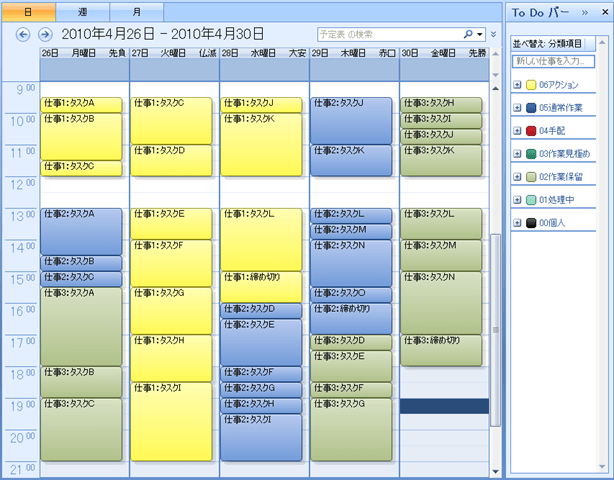
下の画像は、細かく分解したタスクを配置してみた例ですが、ここまで先を読んで作業のスケジュールを立てるのはまず無理ですね。

GTD,outlook

また、仕事の締め切り日など、週全体のスケジュールに影響するような変更が生じると、すべてのタスクをカレンダー上で動かし、再配置する必要が出てきます。
そのような事は、余計な作業を増やす原因にしかなりませんので、細かくタスクを割り付けるのは、今日一日とせいぜい明日まで。
それ以降のカレンダーには、午前、午後など、大まかな単位でタスクを配置します。
その際、それぞれの仕事の締め切りだけはしっかり入れておきます。

GTD,outlook

前日の夜、または朝の出社後に行うタスクレビューは、大まかに割り付けたタスクとその締め切り日を確認し、今日明日の範囲のみ細かいタスクへ分解する。
そしてそれらをカレンダーに割り振ることで、一日の作業段取りを行うと良いでしょう。

1 Outlookのカレンダー機能について

以前は手帳のカレンダーを使って仕事のスケジュール管理を行っていましたが、Outlookとスマートフォンを使うようになって以来、手帳や卓上カレンダーなど、紙のカレンダーは殆ど使わなくなってしまいました。

PCで使えるカレンダーアプリとして、Outlookの他に、WebベースのものではGoogleカレンダー、Yahooカレンダーなどがありますね。

また会社でグループウェアーを導入している所は、ロータスノーツ、サイボウズなどのカレンダー機能を使っている方もいらっしゃると思います。

グループウェアーのカレンダーは使ったこと無いので比較出来ないのですが


  • GTDのタスク管理をそのアプリ内で行えること
  • チームメンバーのカレンダーを重ねて表示出来ること
  • 操作が直感的で、タスクの追加、スケジュールの変更がマウスのドラッグで行えること

このような理由により、私のお勧めはやはりOutlookです。

画面上にカレンダーを表示させるには、左のメニューバーから予定表をクリックします。

outlook gtd

カレンダーのスパン(月間、週間、一日)を選ぶメニューがありますが、GTDのプラットホームとして使いますので、表示を週間表示にします。

これで、一週間の稼働時間を全てカレンダー上で俯瞰することが出来るようになりました。

outlook gtd

2タスクをカレンダーに落とし込む

次に行うのは、画面右に表示されているタスクリストの中から今日実行に移すタスクをカレンダー入れる作業です。

リストに入っているタスクが、以前のエントリーで紹介した分類方法に従って振り分けられているならば、「アクション」の項目に分類されている仕事が今日処理するタスクとなりますので、それぞれをドラッグし、カレンダーにドロップします。

カレンダー上にドロップされたタスクには、タスクリストの記入項目がそのまま表示されるので、タスク一覧に仕事を追加する場合には頭に仕事の内容が判別出来るような頭文字を付けておくと良いでしょう。

例)

仕事1:タスクA
仕事1:タスクB
仕事1:タスクC

仕事2:タスクA
仕事2:タスクB
仕事2:タスクC

仕事3:タスクA
仕事3:タスクB
仕事3:タスクC

と、こんな感じです。

outlook gtd

3カレンダー上のタスクに処理時間を設定する

ドロップされた直後のタスクには、その処理に必要となる時間の設定されていないので、ここでそのタスクの処理に必要な時間を見積ます。

Outlookのカレンダーではタスクの単位時間を細かく決めることが出来ますが、あまりにも細かいと画面に一日の稼働時間が全て表示出来なくなり、使いにくくなるので、仕事の最小時間は30分程度に設定すると良いでしょう。

outlook gtd

タスクを終わらせるのに要する時間の見積もりですが、アクションリストからドロップしたタスクは、基本的には細かく分解されている筈ですので、上記で設定したタスクの最小単位(30分)を基本とし、それ以上かかりそうなタスクはその見積もり時間をベースに時間の増減を行います。

時間の増減を行う操作は非常に簡単で、Googleカレンダーと同じく、タスクをドラッグすることで時間の移動、下線をドラッグし広げることで時間の変更を行うことが出来ます。

outlook gtd

Outlookのカレンダーは、アプリケーションベースなので、右クリックでのコピー&ペーストや、CTRL+ドラッグでタスクコピーなどを行うことが出来るため、カレンダー上でのタスク操作は非常に簡単で直感的となっています。

これは、WEBベースのGoogleカレンダー(現時点)では出来ない操作ですね。

GTDを実践する際、このような細かい部分の操作性の悪さがストレスになり、GTDを継続していくための障害になったりするので、使用するツールの選定はとても大事だと思います。

4一日の仕事にタイムリミットを設ける

タスクの数と、必要なタスク処理時間にもよりますが、このようにして「アクション」「手配」など、緊急を要するタスクを並べていくと、一日の有効作業時間があっと言う間に埋まってしまうと思います。

今日の作業時間内に入りきれなかったタスクは、締め切りの日程を考慮し、翌日やそれ以降の日に割り振りましょう。

また、タスクを並べる際、有効作業時間の終了時間を何に設定するかは人それぞれだと思いますが、私の場合21:00を基本的なタイムリミットとしています。(可能ならば17:30にしたいものです。。。)

outlook gtd

このようにして、カレンダーに配置した各タスクと一日の終わりを目に見える形で締め切りを設けることは、ダラダラと作業をしてしまう事を避けるのに非常に効果的です。


気になっている事、やるべきタスクの洗い出しを行った後に行うのは、それらタスクリストの分類です。

これまでに出版されている仕事本などではタスクリストを重要度によって分類するよう書かれているものが多いと思います。

例えば

1 重要かつ緊急
2 重要だが緊急でない
3 重要ではないが緊急
4 重要でも緊急でもない

この分類分けは良く見かけますし、そのように書かれている本の中では、重要度の高いものから取りかかるように書かれていると思います。

最初は私もこの分類にタスクリストを落とし込んで仕事をしていたのですが、正直言ってなかなか上手く行きませんでした。

その作業が重要だと分かっているのにも関わらず、なかなか気が重くて手を付けられないのです。

その後、分類分けについて試行錯誤を行った結果、その原因に気がつきました。
このような重要度でタスクを分類すると、そのタスクが重要であるほどそこに書かれている内容が漠然としてしまい、最初の一歩を踏み出すための心理的抵抗を大きく感じるからでした。

大きな山を目の前にして、その大きさばかりに気を取られ、登り始めるための一歩を踏み出すことが出来ない。 そんな感じだったと思います。

今現在もタスクリストの分類については試行錯誤を繰り返しているところですが、現時点では以下の6つのカテゴリーに分類することで割と上手くようになりました。

タスク分類(現時点での分類方法)

1 アクション
2 通常作業
3 手配
4 作業見極め
5 作業保留
6 処理中

次回のエントリーでは、各分類項目にどのような意味付けをしているか説明したいと思います。